Transferencia de datos iPhone no termina [Resuelto]
Conoce las razones más comunes de una transferencia de datos cancelada en iPhone y cómo evitar interrupciones durante el proceso. Descubre métodos rápidos y efectivos para mover tus archivos sin fallos y completar la transferencia con éxito.


Por qué no me deja transferir datos de iPhone a iPhone
Muchos usuarios se encuentran con situaciones frustrantes al transferir datos de un iPhone a otro. Por ejemplo, algunos comentan que, tras completar el proceso, sus dispositivos muestran información desordenada: aparecen fotos antiguas eliminadas hace años, contactos duplicados o aplicaciones que no coinciden, mientras que otros datos más recientes sí se transfieren correctamente.
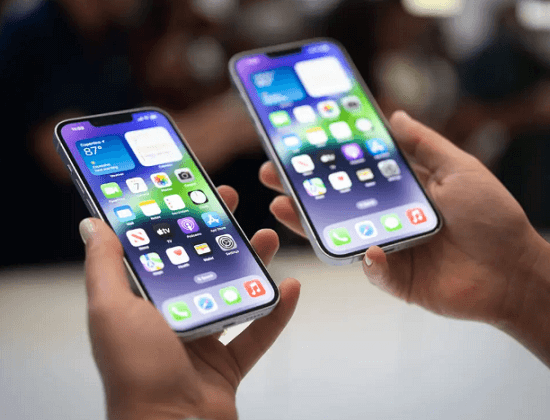
Otros casos mencionan que la transferencia de datos iPhone no termina o se queda bloqueada sin explicación aparente, incluso siguiendo todos los pasos indicados en pantalla. Este tipo de problemas puede deberse a fallos de conexión, errores en iCloud o conflictos entre dispositivos, por lo que es importante conocer las causas y las soluciones más efectivas para completar la transferencia sin inconvenientes.
Parte 1: ¿Por qué mi iPhone no puede completar la transferencia de datos?
Muchos usuarios se preguntan por qué no me deja transferir datos de iPhone a iPhone, especialmente cuando el proceso se queda a medias o tarda demasiado. Una de las causas más comunes es una conexión inestable, ya sea de Wi-Fi o Bluetooth, ya que ambos dispositivos necesitan mantenerse conectados durante toda la transferencia. Si la señal se interrumpe, el proceso puede pausarse o fallar sin previo aviso.
Otra razón frecuente por la que se traba la transferencia de iPhone a iPhone es la falta de espacio disponible en el nuevo dispositivo. Si el iPhone receptor no tiene suficiente almacenamiento para todos los datos, la transferencia puede detenerse o no completarse correctamente. Además, diferencias en versiones de iOS o errores del sistema también pueden provocar incompatibilidades durante el proceso.
Por último, problemas relacionados con iCloud o el Apple ID pueden influir en la transferencia. Si la sincronización no está actualizada o hay fallos en la cuenta, algunos datos pueden no copiarse correctamente o el proceso puede quedar bloqueado. Por eso, es recomendable revisar estos aspectos antes de intentar nuevamente la transferencia.
Parte 2: 5 soluciones para reparar transferencia de datos iPhone no termina
Si te enfrentas al problema de que la transferencia de datos no finaliza o se queda bloqueada, no te preocupes: existen varias soluciones prácticas que pueden ayudarte a resolverlo rápidamente. A continuación, te mostramos 5 métodos efectivos para solucionar este error y completar el proceso sin complicaciones, así que sigue leyendo y encuentra la opción que mejor se adapte a tu situación.
1.Comprobar la conexión a la red o Wi-Fi
Si te preguntas por qué no me deja transferir datos de iPhone a iPhone, una de las primeras cosas que debes revisar es la conexión a Internet. Durante el proceso de transferencia, ambos dispositivos necesitan estar conectados a una red Wi-Fi estable, además de tener activado el Bluetooth. Una señal débil o inestable puede provocar interrupciones o hacer que el proceso no avance correctamente.
Para evitar este problema, asegúrate de que los dos iPhone estén cerca del router y conectados a la misma red Wi-Fi. También puedes activar y desactivar el modo avión para restablecer la conexión, o reiniciar el router si la señal es irregular. Mantener una conexión estable es clave para que la transferencia se complete sin fallos.
2.Reiniciar ambos iPhones si se traba la transferencia
Un reinicio puede ser una solución rápida para corregir fallos temporales del sistema y permitir que el proceso continúe con normalidad. Cuando se traba la transferencia de iPhone a iPhone, suele deberse a errores puntuales que pueden resolverse simplemente apagando y encendiendo los dispositivos.
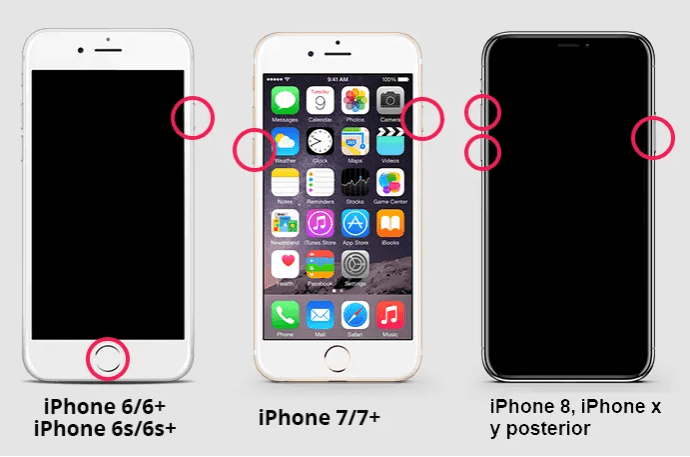
Paso 1: Mantén presionado el botón lateral junto con uno de los botones de volumen hasta que aparezca el control de apagado.
Paso 2: Desliza para apagar el iPhone y espera unos segundos.
Paso 3: Vuelve a encender el dispositivo manteniendo presionado el botón lateral hasta que aparezca el logo de Apple.
Paso 4: Repite el mismo proceso en el otro iPhone involucrado en la transferencia.
Paso 5: Una vez encendidos, intenta nuevamente iniciar la transferencia de datos.
Este método funciona mejor para errores temporales del sistema, pero no resolverá problemas relacionados con almacenamiento insuficiente, fallos de red o configuraciones incorrectas.
3.Actualizar el iPhone a la última versión de iOS
Si los métodos anteriores no han funcionado, es recomendable comprobar si hay actualizaciones disponibles del sistema. En muchos casos, la transferencia de datos iPhone no termina debido a errores de software o incompatibilidades entre diferentes versiones de iOS, por lo que mantener ambos dispositivos actualizados puede solucionar el problema y mejorar la estabilidad del proceso.
Además, Apple suele corregir fallos relacionados con la transferencia de datos en nuevas versiones del sistema. Por eso, actualizar el iPhone no solo ayuda a resolver errores actuales, sino que también previene problemas futuros al transferir datos entre dispositivos.
Paso 1: Abre la app “Configuración” en tu iPhone.
Paso 2: Ve a “General” y selecciona “Actualización de software”.

Paso 3: Espera a que el sistema busque nuevas versiones disponibles.
Paso 4: Si hay una actualización, pulsa en “Descargar e instalar”.
Paso 5: Una vez completada la instalación, reinicia el dispositivo y vuelve a intentar la transferencia.
4.Verificar el almacenamiento del nuevo iPhone
Otro factor clave que puede causar fallos durante el proceso es la falta de espacio disponible en el dispositivo de destino. Si te preguntas por qué el iPhone no puede completar la transferencia de datos, es muy probable que el nuevo iPhone no tenga suficiente capacidad para almacenar toda la información del dispositivo anterior, lo que provoca interrupciones o transferencias incompletas.
Para evitar este problema, revisa el almacenamiento disponible en el nuevo iPhone desde “Configuración” > “General” > “Almacenamiento del iPhone”. Si el espacio es insuficiente, puedes eliminar aplicaciones, fotos o archivos innecesarios antes de iniciar nuevamente el proceso. También es recomendable dejar un margen de espacio libre para que el sistema funcione correctamente durante la transferencia.
Paso 1: Abre “Ajustes” en el nuevo iPhone y entra en “General”.
Paso 2: Toca “Almacenamiento del iPhone” para comprobar cuánto espacio libre tienes.
Paso 3: Si el espacio es insuficiente, elimina apps, fotos o archivos que no necesites.
Paso 4: Una vez liberado espacio, reinicia el dispositivo e intenta de nuevo la transferencia de datos.
5.Arreglar fácilmente todos los problemas de los dispositivos iOS
Cuando aparece una transferencia de datos cancelada en iPhone o el proceso se interrumpe sin motivo claro, es posible que exista un problema más profundo en el sistema. En estos casos, herramientas como FoneTool Repair pueden ayudarte a solucionar errores de iOS de forma rápida y segura, sin necesidad de conocimientos técnicos. Este tipo de software está diseñado para reparar fallos comunes que afectan al rendimiento del dispositivo.
Con FoneTool Repair, puedes corregir problemas como pantalla congelada, bucles de arranque, fallos en actualizaciones, errores de sistema, pantalla que no funciona o dificultades al transferir datos. Al reparar el sistema, se restablece el funcionamiento normal del iPhone, lo que permite completar procesos como la transferencia sin interrupciones.
Descarga FoneTool Repair y soluciona los errores de tu iPhone en pocos pasos para volver a transferir tus datos sin problemas.
Paso 1. Conecta tu dispositivo iOS a la computadora utilizando un cable USB. Luego abre FoneTool Repair y selecciona Reparaciones en iOS para arreglar problemas del sistema iOS.
Paso 2. Selecciona el modo de reparación adecuado según el problema (estándar o avanzado). Espera un momento, FoneTool Repair ya ha reparado tu iPhone/iPad con éxito. Ahora puedes usar tu dispositivo normalmente.
Parte 3: 2 Formas para transferir datos de un iPhone a otro rápidamente
1.Cómo transferir datos de un iPhone a otro manualmente con Inicio rápido
Si prefieres transferir datos de un iPhone a otro manualmente, la función “Inicio rápido” es una de las opciones más sencillas y rápidas. Este método permite copiar prácticamente toda la información del dispositivo antiguo al nuevo de forma directa, sin necesidad de crear copias de seguridad previas, siempre que ambos equipos estén cerca y conectados.
Además, este proceso se realiza de manera inalámbrica y guiada en pantalla, lo que facilita mucho la configuración inicial del nuevo iPhone. Es una solución ideal si acabas de comprar un dispositivo y quieres mantener tus datos, ajustes y aplicaciones sin complicaciones.
Paso 1: Enciende el nuevo iPhone y colócalo cerca del dispositivo antiguo.
Paso 2: Activa el Wi-Fi y el Bluetooth en ambos equipos para iniciar la conexión.
Paso 3: En el iPhone antiguo, aparecerá una ventana emergente; toca “Continuar” para empezar.
Paso 4: Escanea la animación que aparece en el nuevo iPhone con el dispositivo antiguo.
Paso 5: Sigue las instrucciones en pantalla y elige la opción de transferir datos directamente desde el otro iPhone.
- Nota:
- Este método depende de una conexión estable y puede tardar bastante si tienes muchos datos. Además, ambos dispositivos deben permanecer cerca y sin uso durante todo el proceso para evitar interrupciones.
2.Cómo transferir todo de iPhone a iPhone en un Solo Toque
Si buscas una forma más rápida y flexible de mover tus datos, FoneTool es una excelente alternativa. Esta herramienta permite transferir más de 20 tipos de archivos, como fotos, videos, contactos, mensajes y aplicaciones, sin depender de iCloud o iTunes. Además, ofrece múltiples rutas de transferencia, por ejemplo, de iPhone a iPhone directamente, de iPhone a PC y luego a otro dispositivo, o incluso hacia un disco duro externo.
FoneTool no solo sirve para transferencias, también permite recuperar datos eliminados, crear tonos personalizados y gestionar archivos almacenados en iCloud. Todo esto en una interfaz sencilla, ideal tanto para usuarios principiantes como avanzados que buscan ahorrar tiempo y evitar errores.
- Ventajas de FoneTool:
- 1. Transferencia ultrarrápida: puede mover hasta 3000 fotos en pocos minutos, ahorrando mucho tiempo.
- 2. Compatible con múltiples tipos de datos, incluyendo fotos, vídeos, música, contactos y más.
- 3. Permite elegir archivos específicos gracias a la vista previa antes de transferir. Ofrece diferentes modos de transferencia según tus necesidades (iPhone a iPhone, PC, disco externo, etc.).
- 4. No borra los datos existentes en el dispositivo de destino durante el proceso.
Descarga FoneTool ahora y simplifica la transferencia de datos entre tus dispositivos en solo unos clics.
Esta potente herramienta de gestión de datos para iPhone es la mejor manera de hacer una copia de seguridad del iPhone sin iCloud ni iTunes.
- iOS 26/18/17/16/15/14/13/12/11 y anteriores
- iPadOS 18/17/16/15/14/13/12/11 y anteriores
- iPhone 15/14(Plus)/Pro(Max), 13/13 mini/Pro (Max)
- iPhone 12/12 mini/Pro (Max), iPhone 11/11 Pro (Max)
Paso 1: Instala FoneTool en tu ordenador y conecta ambos iPhone mediante cables USB. Selecciona la opción de Transferir dentro del programa.
Paso 2. En esta pantalla encontrarás varias opciones de transferencia; elige la que necesites. Selecciona “iPhone a iPhone” y pulsa en “Iniciar transferencia” para continuar.
Paso 3. Confirma el dispositivo de origen y el de destino, y elige los datos que deseas transferir. Espere a que FoneTool termine de transferir los datos al nuevo iPhone con rapidez.
Paso 4: Espera a que la transferencia se complete y verifica que todos los datos se hayan copiado correctamente en el dispositivo de destino.
Conclusión
En conclusión, si te enfrentas al problema de que la transferencia de datos iPhone no termina, no estás solo. Muchos usuarios de los modelos más recientes, incluidos iPhone 17, 16, 15 y 14, han experimentado fallos similares durante el proceso. Afortunadamente, con las soluciones adecuadas puedes identificar la causa y completar la transferencia sin perder información importante.
Si después de probar los métodos básicos el problema persiste, optar por una herramienta profesional puede ser la forma más rápida y segura de solucionarlo. Utilizar un software especializado no solo facilita el proceso, sino que también reduce errores y garantiza que todos tus datos se transfieran correctamente entre dispositivos.
FoneTool - Administrador de datos de iPhone todo en uno
Transfiera, respalde y administre datos en iPhone, iPad y iPod touch de manera fácil.
-
 Compatible con iOS 27
-
 Soporte para el iPhone 17
Windows 11/10/8/8.1/7

100% seguro

Vega es autora senior en FoneTool y una apasionada exploradora del universo iOS. Con sensibilidad y precisión, ofrece soluciones que no solo resuelven problemas técnicos, sino que también acompañan a los usuarios en su vida diaria, facilitando una conexión más fluida y armoniosa con sus dispositivos.
Lea la biografía completa >>



 como fuente preferida en Google