Per principianti | Backup di WhatsApp da iPhone a PC in 4 modi
Vuoi sapere come fare il backup di WhatsApp da iPhone a PC? Hai un problema nel trasferire il backup di WhatsApp sul computer? Leggi questo articolo per ottenere linee guida complete sul backup di iPhone WhatsApp su PC.


Come trasferire WhatsApp da iPhone a Windows?
WhatsApp è uno strumento popolare per la comunicazione quotidiana, come inviare e ricevere messaggi di testo, rispondere alle chiamate telefoniche, condividere foto e video e altro ancora. I dati personali del tuo iPhone sono a rischio di perdita come gli aggiornamenti di iOS, l"eliminazione accidentale dell"app o i crash, che possono portare alla perdita di dati importanti di WhatsApp.

È necessario eseguire il backup di WhatsApp da iPhone su PC Windows e puoi spostare i dati di WhatsApp su un nuovo iPhone tramite questo processo di trasferimento. Continua a leggere per scoprire 4 modi efficaci per eseguire il backup di WhatsApp su iPhone.
| Metodo | Funzione | Effettività |
|---|---|---|
| ?FoneTool | Utilizza lo strumento di backup professionale per iPhone per eseguire il backup di WhatsApp facilmente. Maggiori dettagli... | Alta |
| ?iTunes | Effettua il backup dei dati dell"app, inclusi quelli di WhatsApp, sul computer. Maggiori dettagli... | Media |
| Invia i file multimediali di WhatsApp al PC come allegati. Maggiori dettagli... | Bassa | |
| ?iCloud | Effettua il backup dei dati di WhatsApp su un drive cloud e salvali sul PC. Maggiori dettagli... | Media |
Metodo 1. Esegui il backup di WhatsApp su iPhone con FoneTool [Facile]
Il modo più sicuro e facile per eseguire il backup di WhatsApp da iPhone su PC è utilizzare uno strumento professionale di backup dei dati per iOS. FoneTool ti aiuta a eseguire facilmente il backup o il trasferimento di WhatsApp dal tuo iPhone con foto, video, messaggi, ecc. su un altro dispositivo.
- Backup chat di WhatsApp, foto, video, allegati, ecc.
- Trasferisci facilmente WhatsApp tra iPhone e PC e iPhone to iPhone.
- Nessun dato e privacy verranno compromessi durante il trasferimento.
- Anteprima e selezione dei dati prima del backup e del ripristino.
- Tutti gli account di WhatsApp e WhatsApp Business sono supportati.
Windows 11/10/8/8.1/7

100% Sicuro
Scarica e installa FoneTool sul tuo PC, quindi collega il tuo iPhone al PC tramite cavo USB, scopri come effettuare il backup di WhatsApp da iPhone a PC gratuitamente.
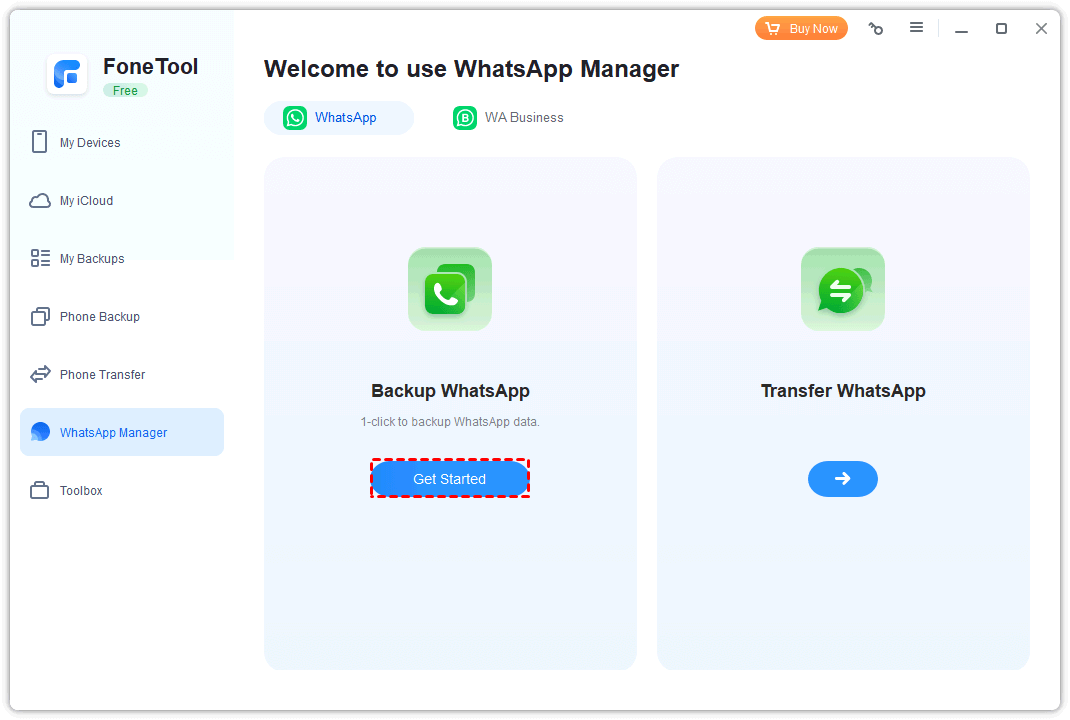
Passaggio 1. Scegli Gestione WhatsApp nella homepage di FoneTool > Backup WhatsApp > Fare clic su Inizia.
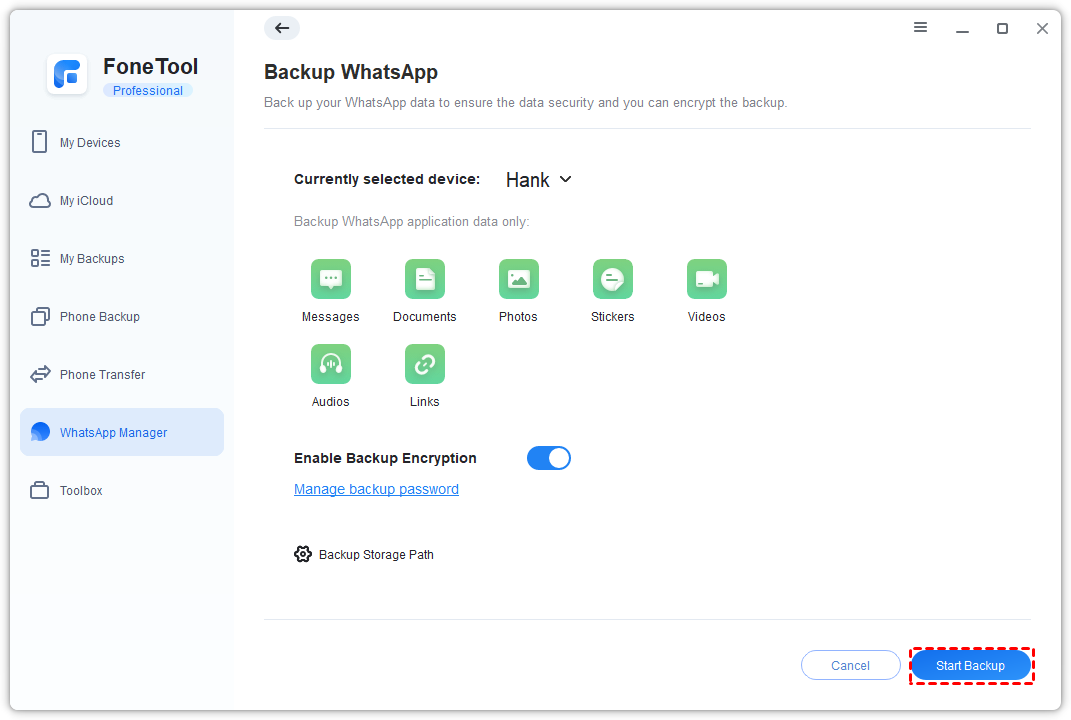
Passaggio 2. Abilita la crittografia del backup e seleziona un percorso di archiviazione, puoi anche effettuare il backup di WhatsApp su NAS > Fare clic su Avvia Backup.
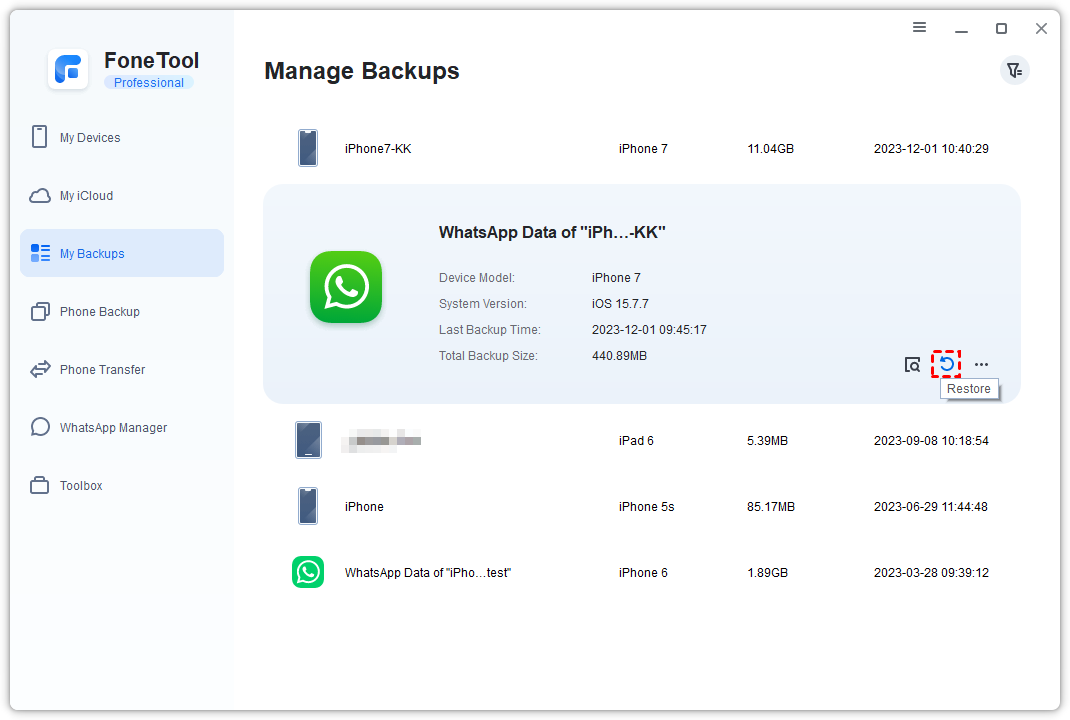
Passaggio 3. Una volta completato, puoi fare clic sul pulsante Visualizza per controllare le chat di WhatsApp. Quando desideri accedere, ripristinare o eliminare il backup, puoi andare alla pagina I Miei Backup per farlo.
Modo 2. Backup WhatsApp da iPhone a Windows con iTunes
iTunes dovrebbe essere lo strumento di backup più utilizzato dagli utenti Apple. È un peccato che lo strumento non supporti solo il backup di WhatsApp. Se hai ancora spazio sufficiente sul tuo computer, puoi provare ad utilizzare iTunes per eseguire il backup di tutti i dati compreso WhatsApp da iPhone a PC.
Passaggio 1. Scarica e installa l"ultima versione di iTunes su PC Windows.
Passaggio 2. Apri iTunes e collega il tuo iPhone al computer tramite USB, clicca sull"icona dell"iPhone nell"angolo superiore sinistro di iTunes
Passaggio 3. Clicca su Riepilogo > Esegui backup adesso per eseguire il backup di WhatsApp su iTunes.
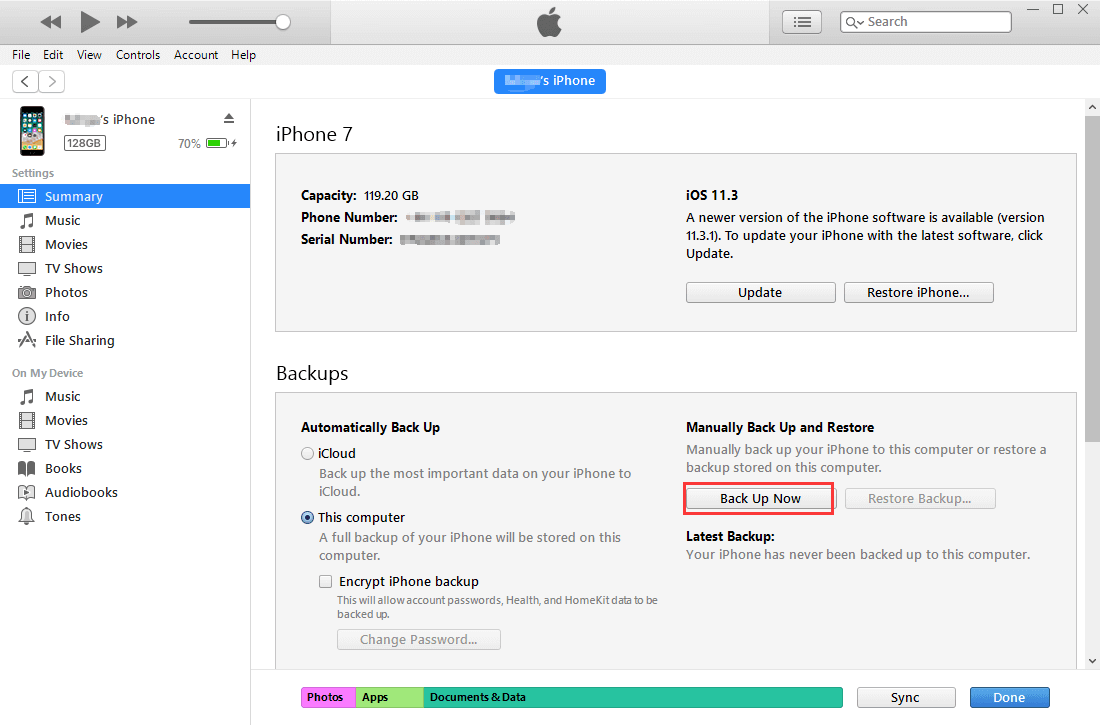
Quando il compito è terminato, puoi andare su iTunes > Preferenze > Dispositivi per controllare..
Modo 3. Backup delle chat di WhatsApp da iPhone a PC tramite email
L"email può anche soddisfare alcune persone che desiderano eseguire il backup di WhatsApp da iPhone a PC ed è adatta per il backup di una parte della cronologia delle chat di WhatsApp. Puoi inviare tramite email le chat di WhatsApp e ottenere i file dal tuo computer. Continua a leggere per capire come eseguire il backup dei media di WhatsApp da iPhone a PC.
Passaggio 1. Apri WhatsApp e clicca sulla chat che desideri eseguire il backup > Tocca il nome del contatto > Tocca Esporta Chat.
Passaggio 2. Scegli tra Allega Media o Senza Media a seconda delle tue esigenze.
Passaggio 3. Scegli Email > Inserisci il tuo indirizzo email > Clicca Invia per esportare le tue chat di WhatsApp.
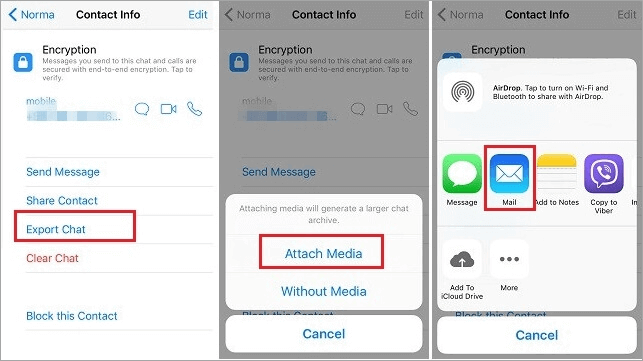
Passaggio 4. Quando è pronto, puoi andare sul client email sul tuo PC per visualizzare il backup di WhatsApp.
Modo 4: Backup dei file di WhatsApp dell"iPhone su PC con iCloud
È possibile abilitare il backup di WhatsApp all"interno dell"app tramite iCloud e salvare il backup sul PC. Tuttavia, è necessario tenere presente che iCloud offre solo 5 GB di spazio di archiviazione gratuito e dovrai pagare per superare il limite. Trasferisci il backup di WhatsApp su iPhone su PC seguendo i passaggi di seguito.
Passo 1. Sul tuo iPhone, vai su Impostazioni > Tocca [il tuo nome] > iCloud > Assicurati che siano abilitati sia iCloud Drive che WhatsApp.
Passo 2. Apri WhatsApp sul tuo iPhone > vai alle sue Impostazioni > Tocca Chat > Backup chat.
Passo 3. Puoi toccare Esegui backup adesso per fare un backup immediato, oppure scegli il backup automatico di WhatsApp andando su Backup automatico e impostando la frequenza su giornaliera, settimanale o mensile.
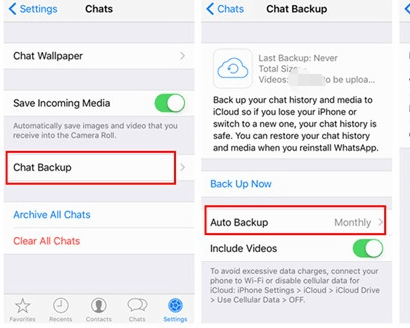
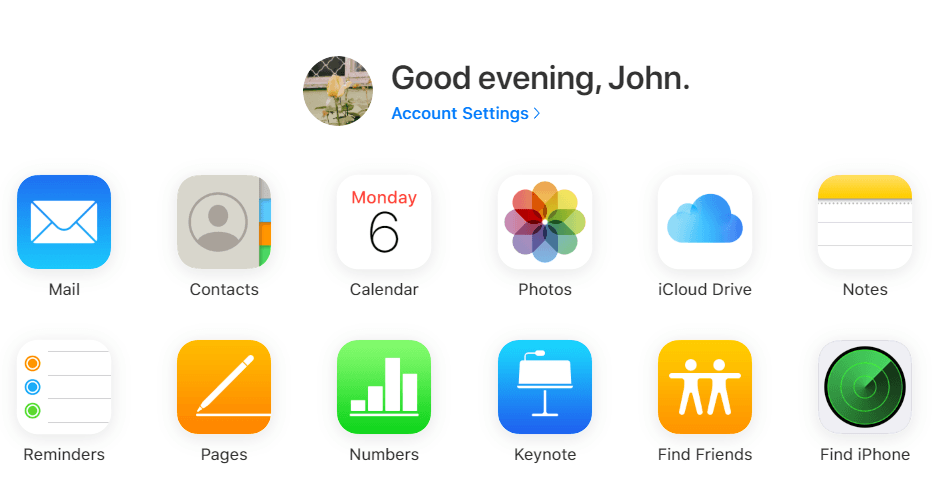
Passo 4. Vai su iCloud.com sul tuo PC e accedi con lo stesso ID Apple. Trova ciò di cui hai bisogno, fai clic sull"icona Download per trasferire il backup di WhatsApp sul tuo PC.
- ★Suggerimento:
- Trovi fastidioso accedere sempre al sito per accedere e utilizzare i dati di backup di iCloud? FoneTool può aiutarti a gestire e sincronizzare le foto di iCloud, i contatti e altri dati in un"unica posizione.
Conclusioni
Questo è tutto per i 4 metodi per effettuare il backup di WhatsApp dall"iPhone al PC. Puoi utilizzare lo strumento di backup dati o l"email per salvare il backup di WhatsApp sul tuo computer. Se non ti dispiace, puoi utilizzare iTunes per trasferire tutti i file dell"iPhone su PC.
Ovviamente, ti consigliamo di utilizzare il semplice e professionale FoneTool, che non solo ti aiuta a fare il backup e trasferire WhatsApp, ma può anche trasferire più tipi di dati da iPhone a PC e viceversa. Se hai altre domande, non esitare a contattarci.
FoneTool - Gestore dati iPhone tutto in uno
Trasferisci, esegui il backup e gestisci i dati su iPhone, iPad e iPod touch in modo semplice.
-
 Compatibile con iOS 27
-
 SupportaiPhone 17
Windows 11/10/8/8.1/7

Sicuro al 100%

Kevin è un editor di FoneTool. È appassionato di aiutare le persone a risolvere vari problemi legati a iOS/Android. Ha una profonda conoscenza del trasferimento/backup dei dati del telefono, della gestione dei dati di iCloud e di altri consigli sui problemi dei dispositivi mobili.
Leggi la biografia completa >>



