Trasferisci i messaggi di WhatsApp da Android/iPhone al PC
I messaggi di chat di WhatsApp possono occupare spazio di archiviazione sul tuo telefono. Dovresti trasferire i messaggi di WhatsApp al PC da Andriod/iPhone per eseguire il backup ed esportare le chat di WhatsApp. Questo articolo ti fornisce una guida completa.


Come esportare le chat di WhatsApp sul tuo computer?
Puoi essere abituato a comunicare con amici e familiari su WhatsApp, ma una grande quantità di storico delle chat occuperà spazio di archiviazione e rallenterà Android e iPhone. Cosa fare? Se non vuoi perdere informazioni importanti, trasferire i messaggi di WhatsApp sul PC può sia creare un backup dei tuoi dati di WhatsApp che liberare spazio sul telefono.
Ecco come esportare i tuoi dati di WhatsApp e liberare spazio sul telefono.

Qui ti guideremo nel trasferimento delle chat di WhatsApp sul PC in cinque passaggi, a seconda della versione del telefono che stai utilizzando. Sia che tu stia usando Android o iPhone, puoi trovare un metodo adatto.
Pagina 1. Trasferire i messaggi di WhatsApp da Android a PC
Ti mostreremo due modi efficaci su come salvare le chat di WhatsApp sui PC da Android.
Metodo 1. Esporta le chat di WhatsApp su PC tramite e-mail
L"app WhatsApp ha una funzione integrata che consente di trasferire lo storico delle chat su Android o iPhone tramite e-mail. Puoi seguire i passaggi seguenti per imparare come trasferire i messaggi di WhatsApp da Android a PC:
Passaggio 1. Apri l"app WhatsApp sul tuo telefono Android e vai alla cronologia delle chat che desideri esportare.
Passaggio 2. Tocca su Altro nell"angolo in alto a destra e seleziona l"opzione Altro.
Passaggio 3. Clicca su Esporta chat e seleziona Gmail o un altro servizio di posta elettronica per inviare le chat di WhatsApp.
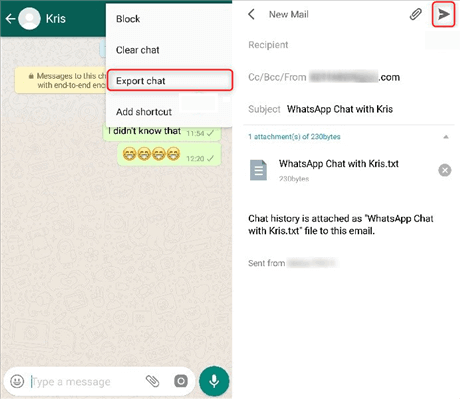
Passaggio 4. Componi una e-mail e inserisci l"indirizzo e-mail in cui vuoi ricevere le chat, quindi clicca su Invia.
Passaggio 5. Accedi al tuo account di posta elettronica sul PC e scarica i messaggi di WhatsApp da Android sul tuo PC.
Metodo 2. Trasferisci direttamente i messaggi di WhatsApp Android al PC
I messaggi di WhatsApp sono memorizzati nella cartella privata del tuo telefono Android. Collegando il cavo USB del tuo telefono al tuo computer, puoi accedere alla memoria interna del tuo telefono Android ed esportare i dati di WhatsApp sul tuo computer. Scopri come fare il backup dei messaggi di WhatsApp da Android a PC gratuitamente.
Passo 1. Collega il tuo telefono Android al computer utilizzando un cavo USB appropriato.
Passo 2. Una volta che il tuo telefono viene rilevato dal computer, apri Esplora file e naviga nella memoria interna del tuo telefono Android.
Passo 3. Trova la cartella di WhatsApp nella memoria del tuo telefono e aprila.
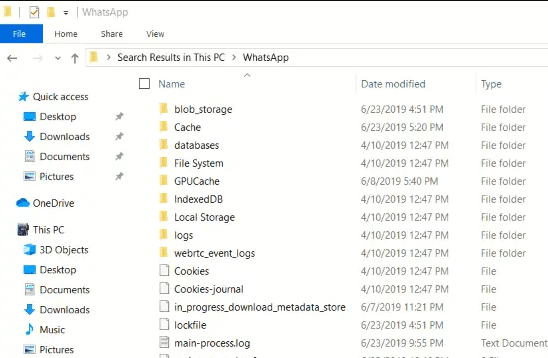
Passo 4. Controlla e copia il messaggio e quindi incollalo sul tuo computer.
Parte 2. Trasferire i messaggi di WhatsApp da iPhone a PC
Se stai utilizzando WhatsApp sul tuo iPhone, ecco tre modi per aiutarti ad esportare i messaggi di WhatsApp su PC.
Modo 1. Trasferisci i messaggi di WhatsApp da iPhone a PC con un solo clic
Puoi anche provare un software professionale di trasferimento dati di WhatsApp come FoneTool per esportare tutte le chat di WhatsApp su PC. Inoltre, esporta anche tutte le foto, i video, gli allegati, ecc. di WhatsApp. E con una connessione USB stabile, il trasferimento di WhatsApp tramite FoneTool può essere fatto rapidamente.
- Trasferisci/backup di chat di WhatsApp, foto, video, allegati, ecc.
- Trasferimento veloce di WhatsApp tra iPhone e PC, e iPhone a iPhone.
- Nessun dato o privacy verranno rivelati durante il trasferimento.
- Anteprima e selezione dei dati prima del backup e del ripristino.
- Tutti gli account di WhatsApp e WhatsApp Business sono supportati.

100% Sicuro
Ecco i passaggi per utilizzare questo strumento per esportare le chat di WhatsApp da iPhone al PC. Scarica gratuitamente FoneTool sul tuo computer e iniziamo.
Passo 1. Collega il tuo iPhone al computer tramite il cavo USB > Fai clic su WhatsApp Manager > Backup WhatsApp > Inizia su FonnTool.
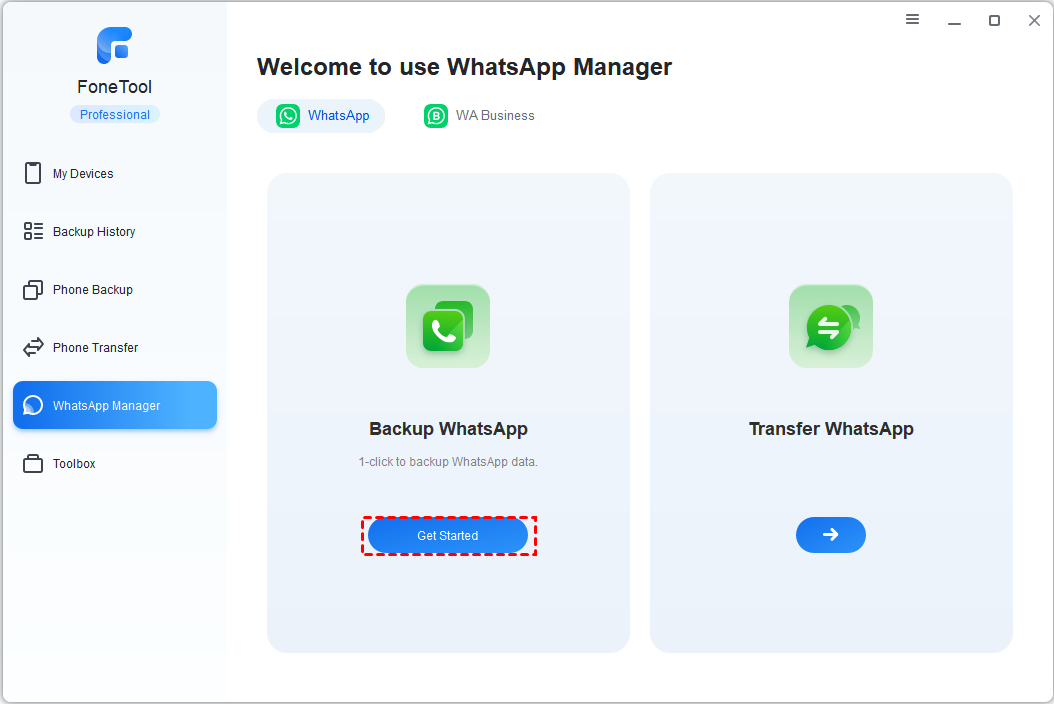
Passo 2. Abilita la crittografia del backup e fai clic su Inizia Backup per confermare.

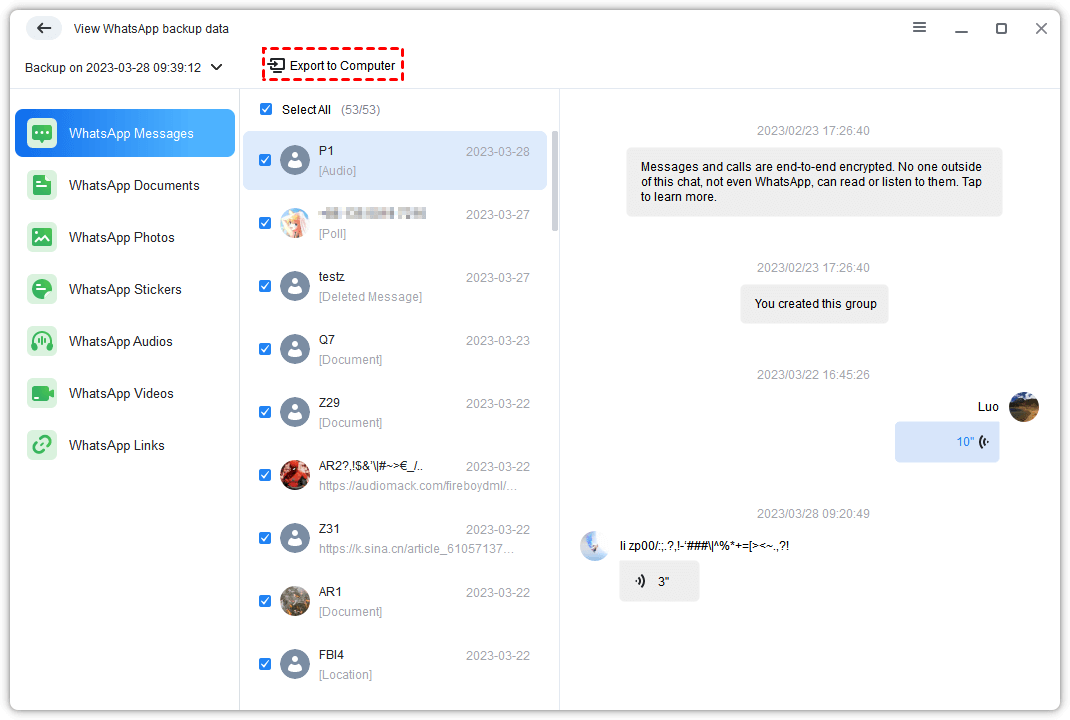
Passo 3. Quando il backup è completo, fai clic su Visualizza per controllare le chat di backup di WhatsApp su PC, seleziona l"elemento e tocca Esporta su Computer.
Modo 2. Esporta i messaggi di WhatsApp dall"iPhone al PC tramite Email
L"app di WhatsApp ti consente di esportare i messaggi di WhatsApp dall"iPhone al PC. Puoi inviarti via email la chat e poi controllare la tua email sul computer. Prosegui con i seguenti passaggi per esportare i tuoi messaggi di WhatsApp sul PC tramite email.
Passo 1. Apri WhatsApp e vai alla chat che desideri esportare > Tocca il nome del contatto.
Passo 2. Nella pagina di prompt, tocca Esporta chat > Scegli Allega Media o Senza Media a seconda se desideri esportare file multimediali.
Passo 3. Scegli Mail e inserisci il tuo indirizzo email > Clicca su Invia per esportare le tue chat di WhatsApp.
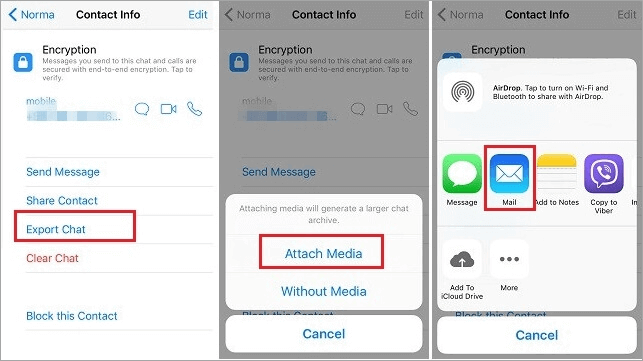
Ripeti la procedura sopra per ogni chat sul tuo iPhone se desideri esportare più di una chat alla volta.
Passo 4. Infine, vai al tuo client di posta elettronica sul PC > Accedi al tuo account e controlla le tue chat di WhatsApp.
Modo 3. Trasferisci i messaggi di WhatsApp al PC tramite screenshot dell"iPhone
È anche una scelta intelligente trasferire i messaggi di WhatsApp dall"iPhone al PC tramite screenshot. Sebbene la cattura di screenshot richieda tempo, soprattutto se hai molti chat di WhatsApp da trasferire, lo screenshot garantisce che le chat di WhatsApp più autentiche siano preservate e non possano essere modificate.
Segui i passaggi seguenti per sapere come trasferire la chat di WhatsApp al PC tramite screenshot.
Passo 1. Fai gli screenshot delle chat di WhatsApp da trasferire
Arriva alle chat di WhatsApp che desideri salvare sul PC > Fai una screenshot delle tue chat di WhatsApp.
- Fai una screenshot su iPhone con Face ID: Premi e rilascia rapidamente contemporaneamente il pulsante Laterale e il pulsante del volume.
- Fai una screenshot su iPhone con Touch ID: Premi e rilascia rapidamente contemporaneamente il pulsante Home e il pulsante Superiore/Laterale.
.png)
Passaggio 2. Trasferisci le screenshot da iPhone al PC
Per trasferire le foto da iPhone al PC, il modo più facile è affidarsi a un potente strumento di trasferimento dati iOS, come FoneTool. Ci vogliono solo 3 secondi per trasferire 100 foto sul computer.
• Collega il tuo iPhone al PC > Avvia FoneTool e clicca su Trasferimento Telefono > iPhone al PC > Inizia.

• Seleziona l"icona Foto per scegliere le screenshot della chat di WhatsApp > Clicca su OK per confermare > Clicca su Avvia Trasferimento per iniziare.
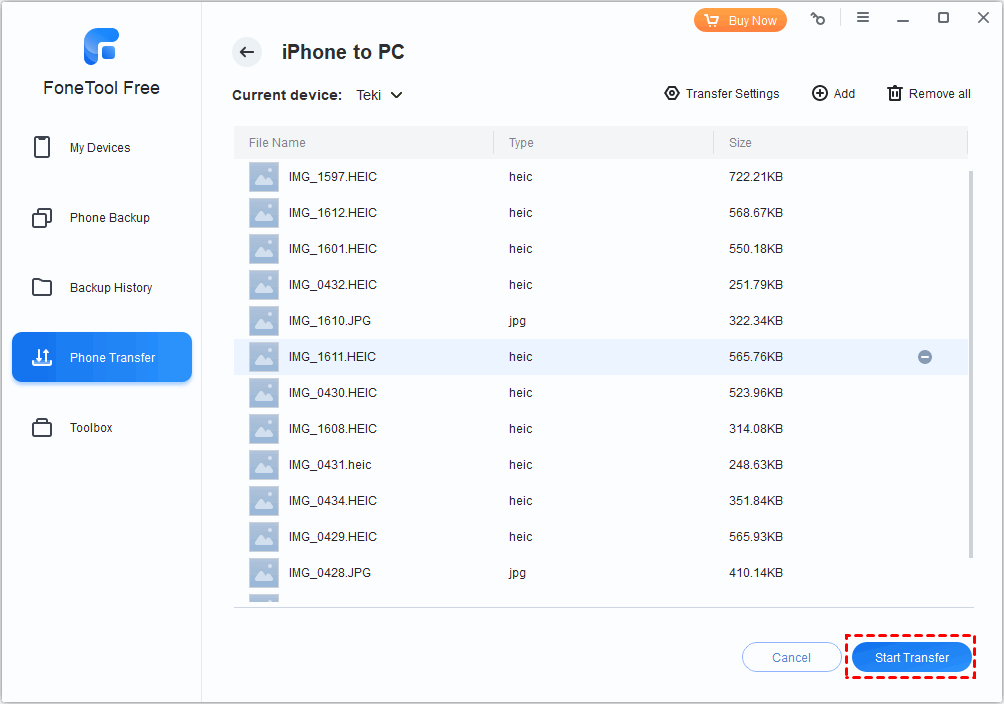
Una volta che tutte le screenshot dei messaggi di WhatsApp sono state trasferite sul tuo computer, puoi archiviarle nelle cartelle in base alle tue esigenze, per contatto, tempo, ecc.
Riassunto
Non è difficile trasferire i messaggi di WhatsApp al PC da Android e iPhone, e c"è sempre uno dei metodi efficaci sopra riportati che può aiutarti a completare il processo.
Se sei un utente di iPhone, ti consigliamo vivamente di utilizzare FoneTool, un software professionale per il trasferimento dei dati del telefono che non solo può fare il backup e il trasferimento di tutti i dati di WhatsApp in un clic, ma può anche aiutarti a gestire altri tipi di dati dell"iPhone, backup dei contatti, trasferimento di foto, ecc. con facilità.
FoneTool - Gestore dati iPhone tutto in uno
Trasferisci, esegui il backup e gestisci i dati su iPhone, iPad e iPod touch in modo semplice.
-
 Compatibile con iOS 27
-
 SupportaiPhone 17
Windows 11/10/8/8.1/7

Sicuro al 100%

Kevin è un editor di FoneTool. È appassionato di aiutare le persone a risolvere vari problemi legati a iOS/Android. Ha una profonda conoscenza del trasferimento/backup dei dati del telefono, della gestione dei dati di iCloud e di altri consigli sui problemi dei dispositivi mobili.
Leggi la biografia completa >>



