Téléphone Samsung bloqué sur le compte Google : que faire ?
Un Samsung peut demander un ancien compte Google après une réinitialisation. Selon la situation, l’utilisateur peut récupérer ses identifiants, solliciter l’ancien propriétaire ou utiliser FoneTool Unlocker sur un appareil compatible.


Si votre téléphone Samsung est bloqué sur la vérification du compte Google après une réinitialisation, essayez d’abord de vous connecter avec un compte qui était déjà synchronisé sur l’appareil. Si vous ne retrouvez plus vos identifiants ou si le téléphone appartenait auparavant à quelqu’un d’autre, d’autres solutions peuvent vous aider à poursuivre la configuration.
Le blocage peut être déroutant : vous avez peut-être oublié votre adresse Gmail, saisi un mot de passe qui semble pourtant correct ou acheté un téléphone d’occasion demandant le compte de l’ancien propriétaire. La bonne démarche dépend du message affiché et des informations dont vous disposez.
Ce guide s’adresse aux propriétaires de l’appareil et aux personnes autorisées à en assurer la maintenance.
Pourquoi mon téléphone Samsung est-il bloqué sur le compte Google ?
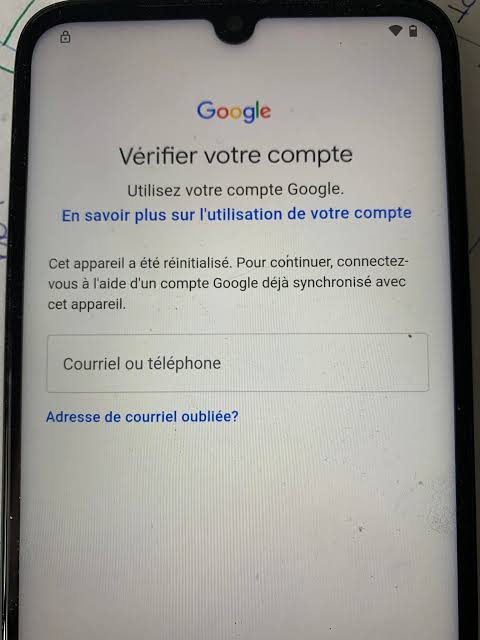
Après une réinitialisation, votre Samsung peut afficher un message semblable à « Vérifier votre compte » et demander un compte Google déjà utilisé sur l’appareil. Cette vérification est généralement liée à la protection contre la réinitialisation d’usine, appelée aussi FRP (Factory Reset Protection).
Cette fonction de sécurité vise à empêcher une personne non autorisée de configurer un téléphone effacé. Elle peut notamment apparaître après une réinitialisation effectuée avec les boutons du téléphone.
Le compte demandé est généralement un compte Google qui avait été ajouté et synchronisé sur le Samsung avant sa réinitialisation. Il ne s’agit pas nécessairement du tout premier compte utilisé depuis l’achat.
Téléphone Samsung bloqué sur le compte Google : quelle solution choisir ?
Le message affiché permet de déterminer la bonne démarche. Une demande de compte Google pendant la configuration après réinitialisation n’est pas équivalente à un code d’écran oublié.
| Votre situation | La démarche adaptée |
|---|---|
| Vous connaissez le compte Google utilisé avant la réinitialisation | Connectez-vous avec ses identifiants Google. |
| Vous avez oublié l’adresse ou le mot de passe | Utilisez la récupération de compte Google. |
| Vous avez acheté un Samsung d’occasion | Demandez au vendeur de vous aider à terminer la configuration. |
| La récupération du compte reste impossible | Utilisez FoneTool Unlocker si votre appareil est compatible ou contactez Samsung. |
| L’écran demande un compte Samsung, un code SIM ou affiche une gestion d’entreprise | Identifiez le type de restriction : il ne s’agit pas nécessairement du verrouillage FRP Google. |
| Votre adresse et votre mot de passe semblent corrects, mais le téléphone les refuse | Consultez les vérifications à effectuer dans la section « Mon Samsung ne reconnaît pas mon compte Google ». |
Solution 1. Essayer de vous connecter avec le compte Google déjà associé
Si vous connaissez le compte Google utilisé sur votre Samsung avant la réinitialisation, commencez par cette solution. Elle ne nécessite pas de logiciel supplémentaire.
Étape 1. Connectez le téléphone à Internet. Choisissez un réseau Wi-Fi ou mobile stable pendant la configuration.
Étape 2. Saisissez un compte déjà synchronisé. Utilisez une adresse Google qui était présente sur l’appareil avant sa réinitialisation.
Étape 3. Entrez son mot de passe. Suivez ensuite les instructions de vérification pour terminer la configuration.
Si vous utilisiez plusieurs comptes, vérifiez lequel était réellement associé au téléphone. Le compte demandé n’est pas nécessairement le tout premier utilisé depuis l’achat. Un compte créé après l’effacement ne remplace généralement pas celui demandé par le FRP.
Solution 2. Récupérer l’adresse ou le mot de passe du compte Google
Vous ne vous souvenez plus du compte utilisé sur votre Samsung ? La récupération de compte Google peut vous permettre de retrouver l’accès sans avoir à utiliser un outil de déverrouillage.
Depuis un autre appareil, ouvrez la page officielle de récupération de compte Google. Utilisez de préférence un appareil et un navigateur sur lesquels vous vous connectiez habituellement à ce compte.
Si vous avez oublié le mot de passe
Étape 1. Saisissez l’adresse e-mail ou le numéro de téléphone associé au compte.
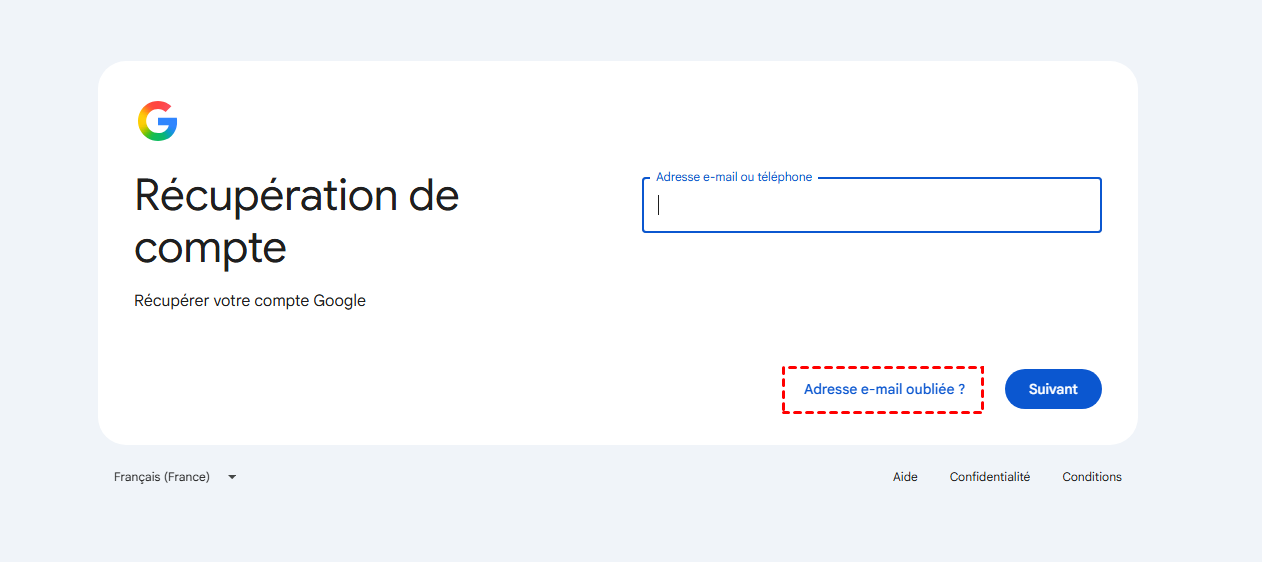
Étape 2. Répondez aux demandes de Google pour confirmer votre identité. Les moyens proposés dépendent des informations de récupération disponibles.
Étape 3. Si la procédure aboutit, définissez un nouveau mot de passe, puis revenez sur votre Samsung pour reprendre la connexion.
Mot de passe modifié récemment ?
Si vous venez de modifier le mot de passe et que le téléphone le refuse, un délai de sécurité peut être nécessaire. Suivez les indications affichées et réessayez plus tard. Google recommande notamment d’attendre 24 heures avant une réinitialisation d’usine lorsque le mot de passe vient d’être modifié.
Si vous avez oublié votre adresse Google
Choisissez l’option de recherche de l’adresse e-mail sur la page de connexion Google. Un numéro de téléphone ou une adresse de récupération peut vous aider à retrouver le compte. Consultez aussi vos autres appareils : Gmail ou les paramètres de compte peuvent encore afficher l’adresse recherchée.
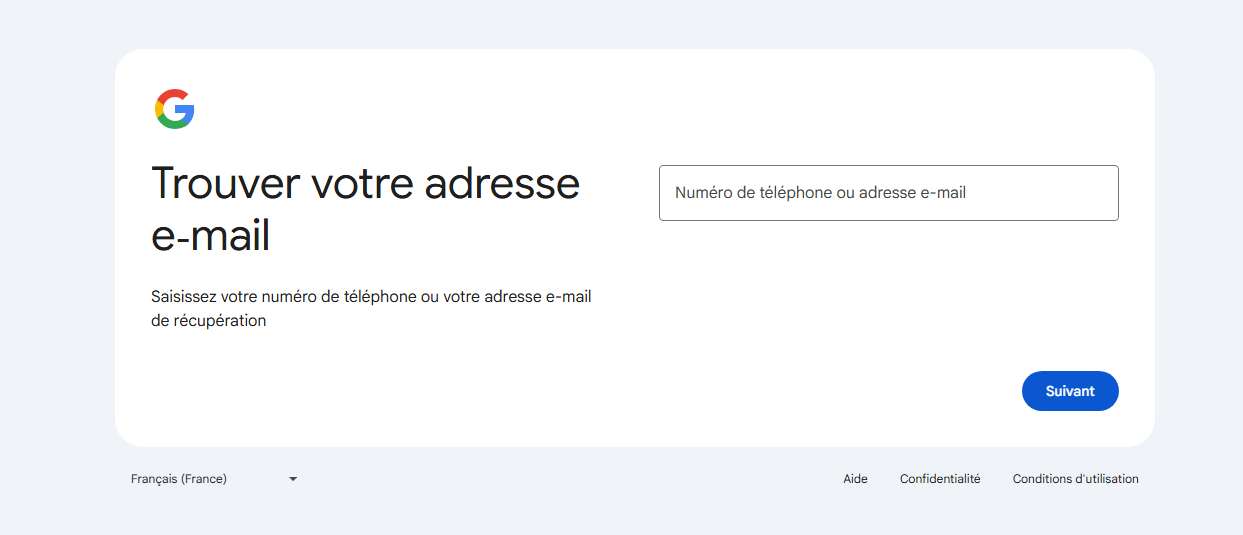
Si vous parvenez à récupérer le compte, revenez à l’écran de vérification de votre téléphone et essayez de terminer la configuration.
Solution 3. Contacter l’ancien propriétaire ou le vendeur
Sur un téléphone d’occasion ou reçu en cadeau, le compte demandé peut appartenir à la personne qui l’utilisait auparavant. Contactez-la pour qu’elle vous aide à terminer la vérification.
Si elle peut intervenir sur l’appareil, elle peut saisir elle-même ses identifiants, puis retirer son compte dans les paramètres avant une nouvelle remise à zéro si nécessaire. Il n’est pas nécessaire qu’elle vous transmette son mot de passe.
Avant une nouvelle remise à zéro
Le retrait du compte Google dans les paramètres déconnecte ce compte du téléphone ; il ne supprime pas le compte lui-même. Consultez nos conseils pour préparer une réinitialisation d’usine Samsung et éviter de transmettre un appareil encore associé à un ancien compte.
Si le vendeur reste injoignable, demandez-lui une régularisation ou renseignez-vous sur vos possibilités de retour. Vous pouvez également consulter Samsung avec les justificatifs dont vous disposez.
Solution 4. Débloquer le Samsung sans l’ancien compte Google avec FoneTool Unlocker
Si la récupération du compte n’aboutit pas et que le Samsung reste sur la vérification Google, FoneTool Unlocker propose une fonction de suppression du verrouillage FRP pour les appareils Samsung compatibles. Elle s’utilise depuis un ordinateur Windows avec un appareil compatible dont vous êtes propriétaire ou autorisé à assurer la maintenance.
Les avantages de Fonetool Unlocker :
- Une prise en charge étendue des Samsung Galaxy. Le logiciel prend en charge la plupart des modèles Samsung Galaxy, dont les Galaxy S26, S25 et S24, ainsi que certains appareils des séries S, A, M, Z, Fold et Flip.
- Des opérations accompagnées étape par étape. Une option de suppression FRP en un clic est disponible pour les appareils compatibles. Le logiciel vous guide ensuite dans les actions nécessaires ; la méthode doit être sélectionnée manuellement.
- La possibilité de poursuivre la configuration. Après une procédure réussie, vous pouvez continuer les réglages du Samsung et vous connecter avec votre propre compte Google.
À savoir : cette fonction traite la vérification FRP sur un appareil compatible. Elle ne récupère pas l’ancien compte Google et ne le supprime pas. Les effets sur les données dépendent de l’appareil et de la procédure ; certaines opérations peuvent effacer les données locales. Si vous avez encore accès à vos données, sauvegardez-les lorsque cela est possible.
Avant de commencer, préparez :
- Un ordinateur sous Windows et FoneTool Unlocker ;
- Un câble USB permettant le transfert de données. Pour la méthode Qualcomm, préparez un câble d’ingénierie Samsung EDL;
- Votre téléphone Samsung, chargé à au moins 50 % ;
- Si possible, les informations sur votre modèle et sa version Android.
Les étapes pour traiter le verrouillage FRP Samsung
Étape 1. Lancez la fonction Samsung. Installez et ouvrez FoneTool Unlocker sur votre ordinateur. Dans la section Déverrouiller les appareils Samsung, cliquez sur Démarrer.
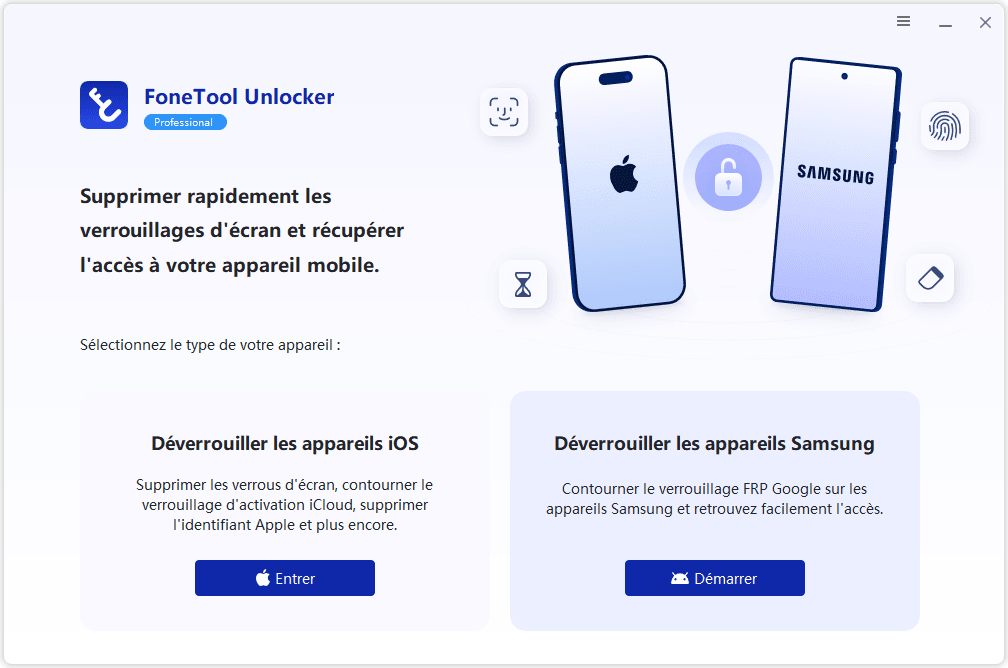
Étape 2. Connectez votre téléphone. Reliez le Samsung à l’ordinateur avec le câble USB. Assurez-vous que la connexion reste stable pendant la procédure.
Étape 3. Choisissez la méthode adaptée. Lorsque l’écran de sélection apparaît, choisissez la méthode correspondant aux informations dont vous disposez, par exemple la version Android ou le type de processeur. Si vous ne connaissez pas le modèle exact ou la version Android, l’option Universel peut être envisagée pour les appareils pris en charge.
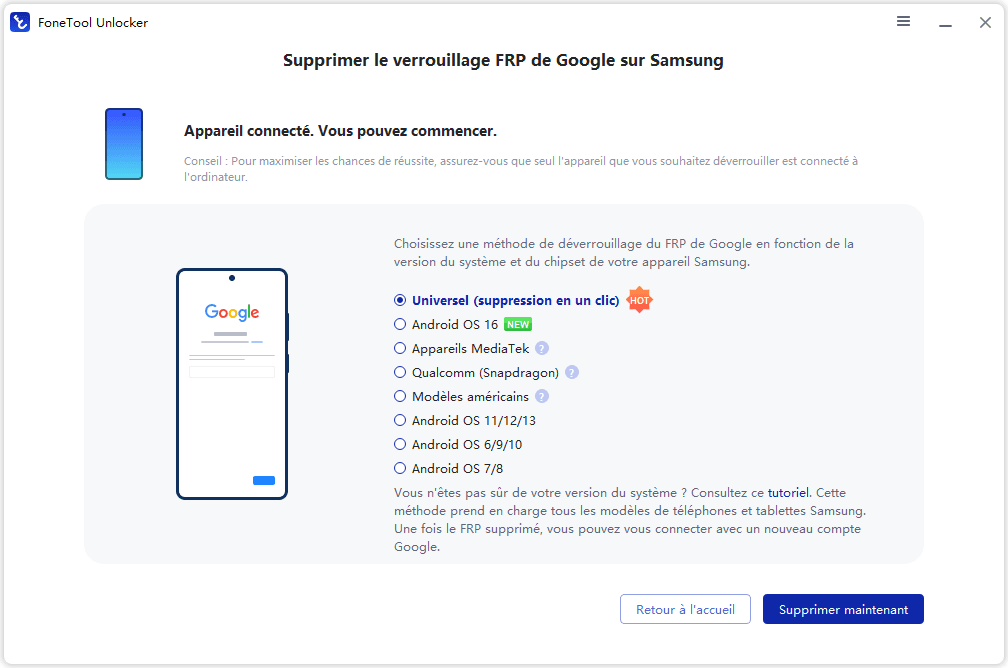
Cliquez ensuite sur Supprimer maintenant. La présence d’une option à l’écran ne garantit pas qu’elle convient à votre téléphone : vérifiez les indications du logiciel avant de continuer.
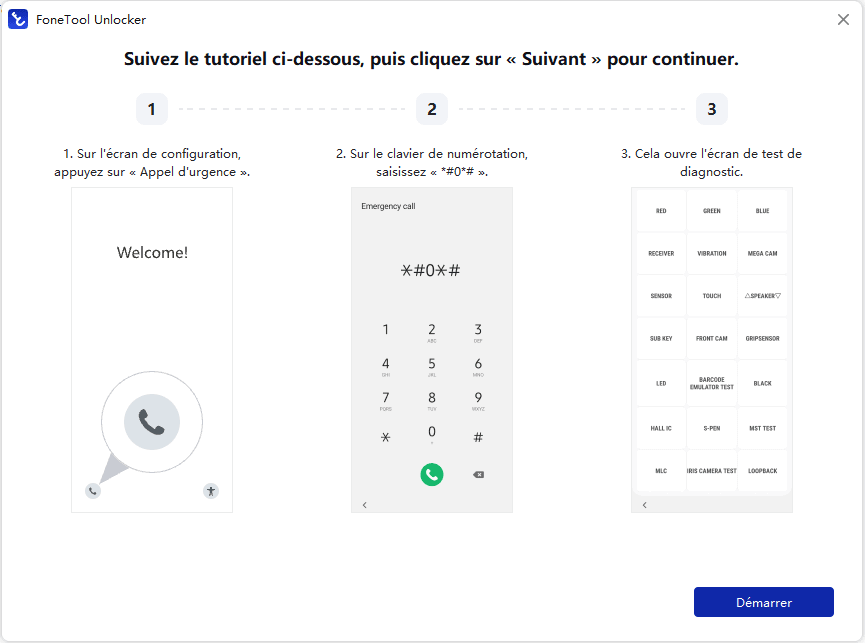
Étape 4. Suivez les instructions affichées. Effectuez sur votre téléphone les actions indiquées pour la méthode choisie. Les manipulations peuvent varier selon l’appareil et la méthode ; suivez donc les indications présentées dans votre propre logiciel, puis cliquez sur Démarrer pour continuer.
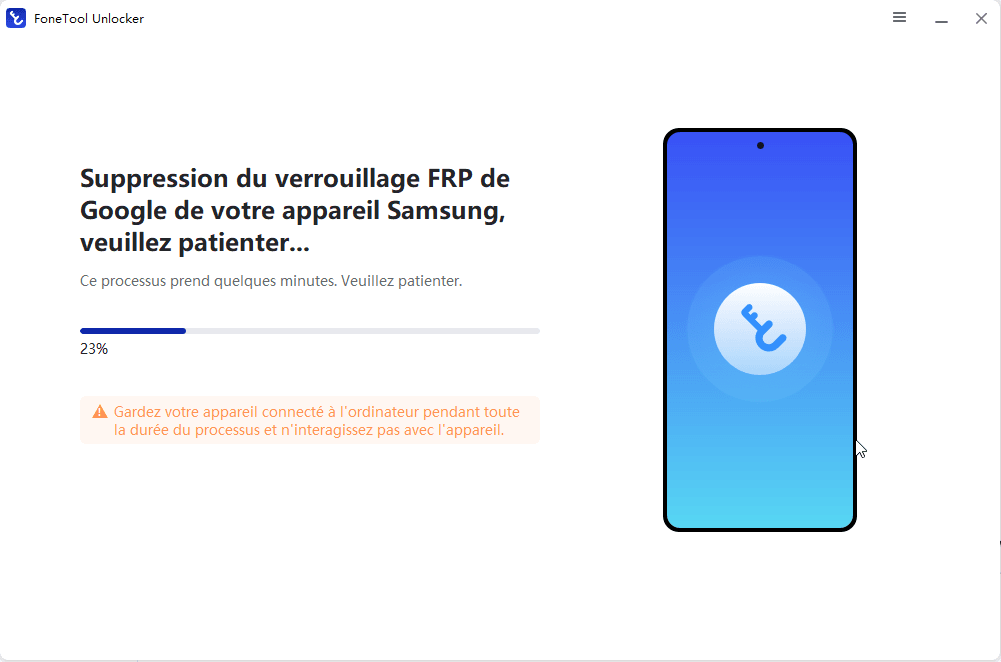
Étape 5. Attendez la fin de la procédure. Gardez le téléphone connecté pendant que le logiciel travaille. Si un message d’erreur apparaît, notez-le et vérifiez que la méthode choisie correspond bien aux informations de votre appareil avant de réessayer.
Étape 6. Vérifiez l’écran de votre Samsung. Lorsque le logiciel vous demande quel écran apparaît sur le téléphone, regardez l’appareil, puis choisissez l’option correspondante dans FoneTool Unlocker :
- Écran d’accueil : si le téléphone affiche son écran d’accueil, vous pouvez accéder normalement aux applications ;
- Écran de configuration : si le téléphone affiche encore la sélection de langue, la connexion Wi-Fi ou la connexion au compte Google, suivez alors les indications suivantes.
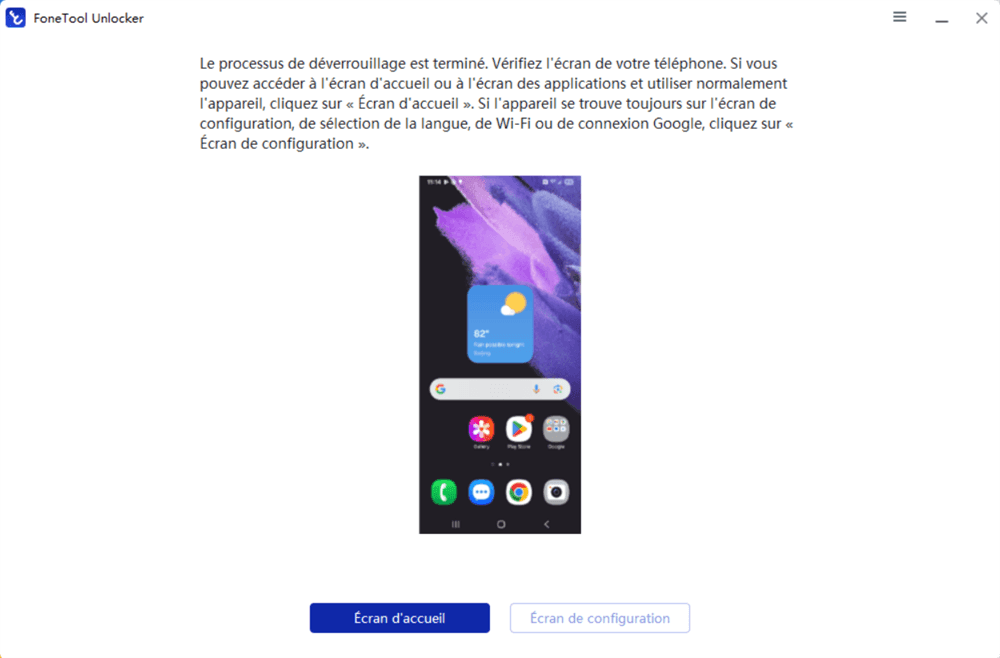
Vérifiez enfin que vous pouvez terminer la configuration sans que le téléphone exige de nouveau l’ancien compte Google.
Solution 5. Contacter Samsung avec une preuve d’achat
Si vous ne parvenez pas à retrouver le compte Google ou si vous préférez obtenir une assistance personnalisée, contactez le service client Samsung ou un centre de réparation agréé.
Expliquez le message qui apparaît sur l’écran et préparez, si vous les avez, la facture ou une autre preuve d’achat ainsi que les informations permettant d’identifier l’appareil. Le service pourra vous indiquer les possibilités de prise en charge selon votre situation.
Cette démarche peut être particulièrement utile si le téléphone est d’occasion, si son état n’est pas clair ou si vous ne disposez pas d’un ordinateur Windows.
Mon Samsung ne reconnaît pas mon compte Google : que vérifier ?
Vous pensez saisir le bon compte, mais le téléphone reste bloqué ? Avant de conclure que les identifiants sont incorrects, prenez quelques minutes pour vérifier les points suivants.
Vérifiez que le compte était bien associé au téléphone
Il peut être facile de confondre plusieurs adresses Gmail, surtout si vous utilisez des comptes différents pour le travail et la vie personnelle. Le téléphone demande un compte qui était déjà associé et synchronisé sur cet appareil avant la réinitialisation.
Si le Samsung appartenait auparavant à une autre personne, votre propre compte peut ne pas être celui qui est demandé.
Contrôlez l’adresse, le mot de passe et la connexion
Vérifiez l’orthographe de l’adresse, les majuscules éventuelles dans le mot de passe et l’absence d’espace ajouté par erreur. Assurez-vous également que le téléphone est connecté à Internet.
Pour distinguer un problème de mot de passe d’un problème lié à l’appareil, essayez de vous connecter au même compte Google sur un autre téléphone ou ordinateur. Si la connexion échoue également, utilisez la récupération de compte Google.
Tenez compte d’un changement récent de mot de passe
Si vous avez récemment réinitialisé votre mot de passe, le nouveau mot de passe peut ne pas être accepté immédiatement sur le téléphone en cours de configuration. Attendez le délai indiqué, puis réessayez avec les identifiants mis à jour.
Regardez si un autre type de verrouillage est affiché
Un écran demandant un compte Samsung, un code SIM ou une connexion à une organisation ne correspond pas nécessairement à la vérification FRP du compte Google. Dans ce cas, contactez le service ou l’administrateur concerné avant d’utiliser un outil destiné au FRP.
Vous n’avez pas d’ordinateur ?
La récupération du compte et l’aide du vendeur peuvent être envisagées depuis un autre téléphone. FoneTool Unlocker nécessite un PC Windows. Notre guide sur les possibilités de supprimer le FRP Samsung sans PC explique les options à distinguer.
Questions fréquentes
Généralement, non. Lorsque la protection FRP est active, le téléphone demande un compte qui était déjà associé et synchronisé sur l’appareil avant la réinitialisation. Vous pourrez ajouter votre propre compte une fois la vérification terminée.
Une nouvelle réinitialisation ne supprime généralement pas la vérification FRP. Elle peut également entraîner la suppression de données locales : il vaut mieux identifier d’abord le compte demandé ou choisir une autre démarche adaptée.
Non. Pour utiliser sa fonction Samsung FRP, il faut un ordinateur Windows et une connexion USB avec le téléphone.
Non. La fonction Samsung FRP vise à traiter l’étape de vérification sur un appareil compatible ; elle ne supprime pas le compte Google lui-même.
Conclusion
Un téléphone Samsung bloqué sur le compte Google peut souvent être remis en configuration en utilisant un compte déjà associé ou en récupérant ses identifiants. Si le téléphone est d’occasion, commencez par contacter son ancien propriétaire. Lorsque ces solutions ne sont pas possibles, vous pouvez vérifier si FoneTool Unlocker convient à votre appareil ou demander conseil à Samsung avec votre preuve d’achat.
FoneTool Unlocker - Logiciel de déverrouillage de téléphone en un clic
Supprimez facilement les codes d'accès et les restrictions des appareils iPhone, iPad, iPod touch et Samsung.
-
 Compatible avec iOS 27
 iPhone 18 Supporté
100% sécurisé

Sara est éditrice chez FoneTool. Elle s'engage à proposer des solutions claires aux problèmes courants des smartphones.
Lire la bio complète >>



 en tant que source préférée
sur Google
en tant que source préférée
sur Google