Come riparare il sistema iOS
Molti utenti riscontrano problemi con i loro dispositivi iOS, come iPhone, iPad o iPod Touch: lo schermo si blocca all’improvviso, il dispositivo resta bloccato sul logo Apple all’avvio oppure, dopo l’aggiornamento a una nuova versione di iOS, non gradiscono la nuova interfaccia e vogliono tornare a una versione precedente del sistema. FoneTool Repair può diagnosticare e risolvere rapidamente i problemi più comuni del sistema iOS senza necessità di competenze professionali.
Preparazione
1. Avvia FoneTool Repair sul tuo PC Windows e collega il dispositivo iOS da riparare tramite cavo USB.
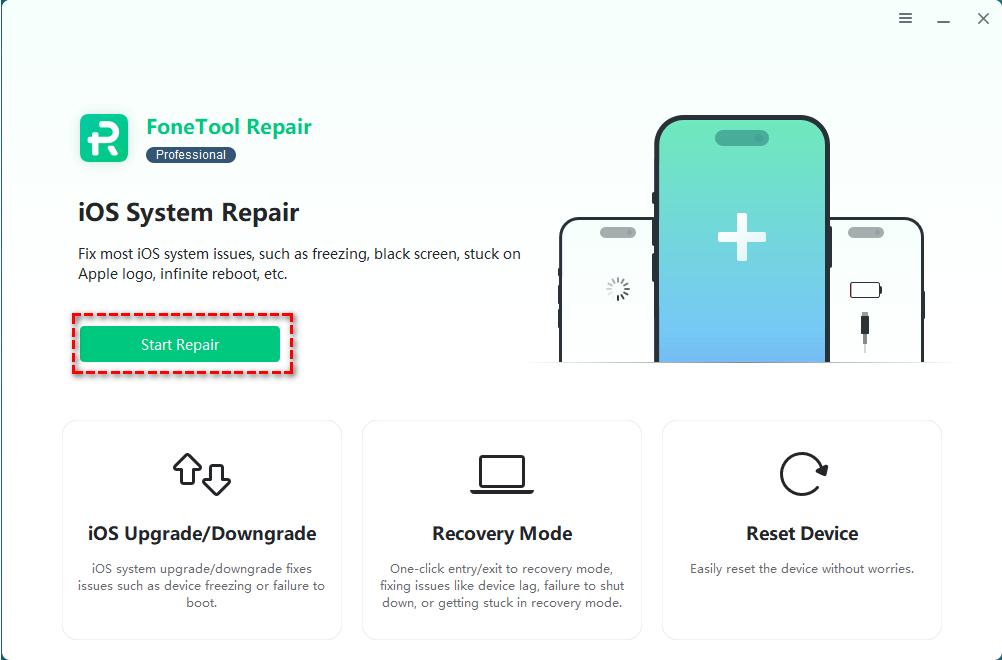
2. Clicca su “Inizia Riparazione” per accedere allo strumento sul lato sinistro.
3. La funzione di Riparazione del Sistema iOS richiede che il dispositivo iOS rimanga collegato al computer con FoneTool Repair per tutta la durata del processo di riparazione.
Riparazione del Sistema iOS
Questa funzione risolve la maggior parte dei problemi comuni del sistema iOS, come il blocco sul logo Apple, la modalità di recupero, loop di riavvio continui o lo schermo nero.
Passo 1. Clicca sul modulo “Inizia Riparazione”.
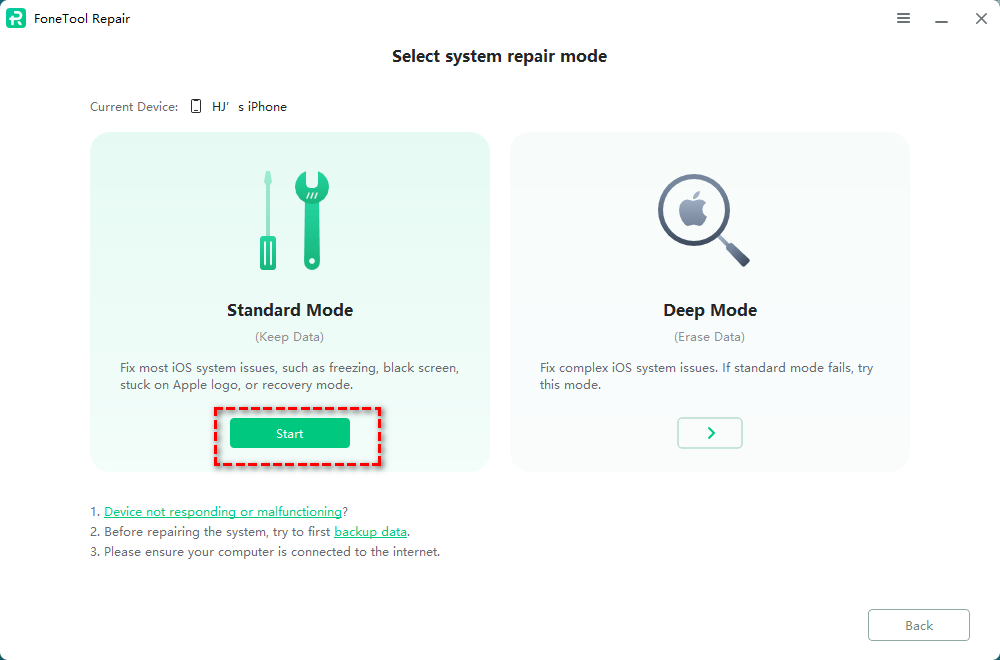
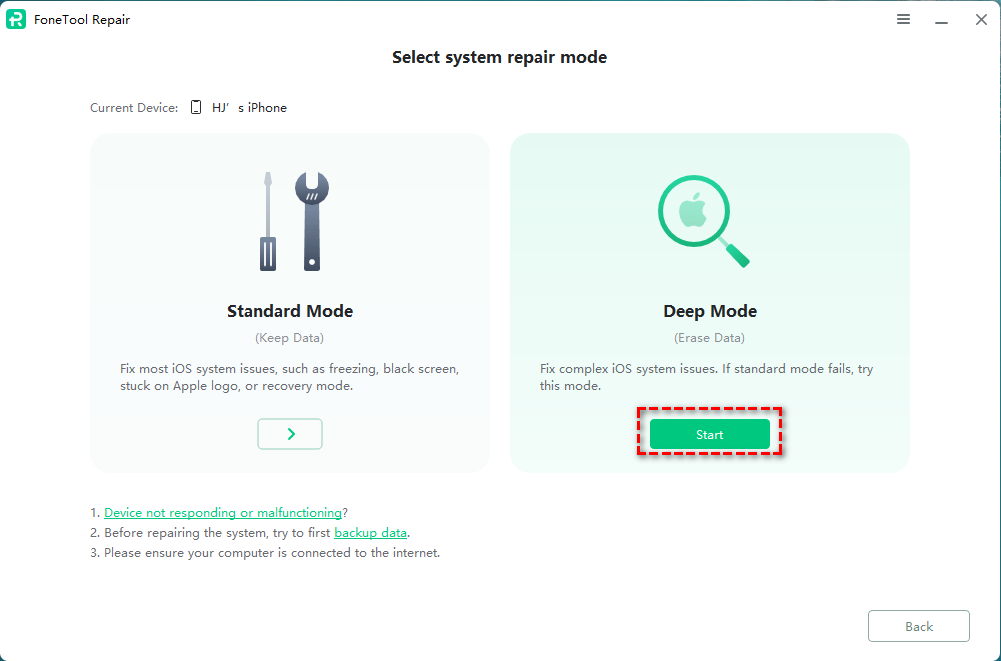
Passo 2. Seleziona “Modalità Standard” a sinistra e clicca su “Avvia”.
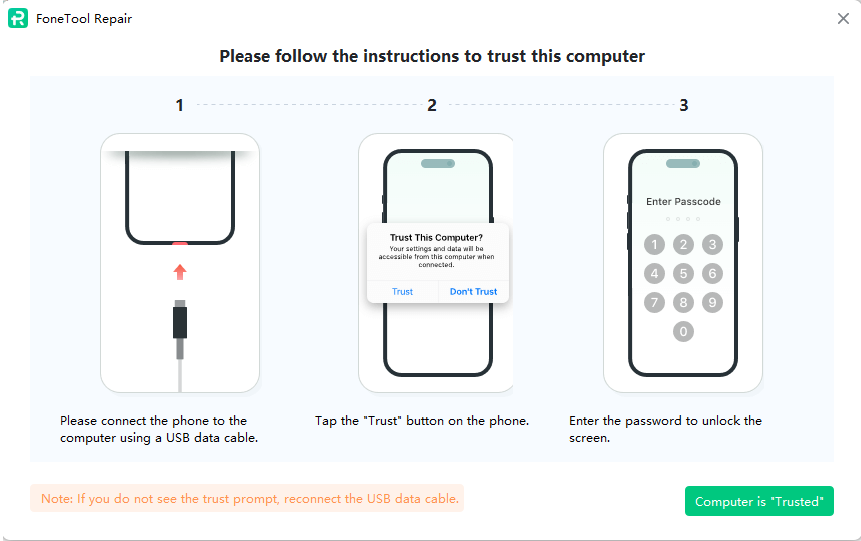
Consiglio: Dopo aver cliccato su “Avvia”, se il tuo dispositivo iOS è collegato al computer ma lo schermo è bloccato, comparirà il seguente messaggio:
Sblocca il tuo dispositivo iOS e clicca su “Computer affidabile” per procedere con la riparazione.
Passo 3. Se è la prima volta che usi lo strumento, sarà necessario scaricare il firmware del sistema iOS.
Se hai già scaricato il firmware ma compare un messaggio di errore a causa di problemi di rete, chiudi l’avviso e clicca su “Aggiorna Firmware” per scaricarlo nuovamente.
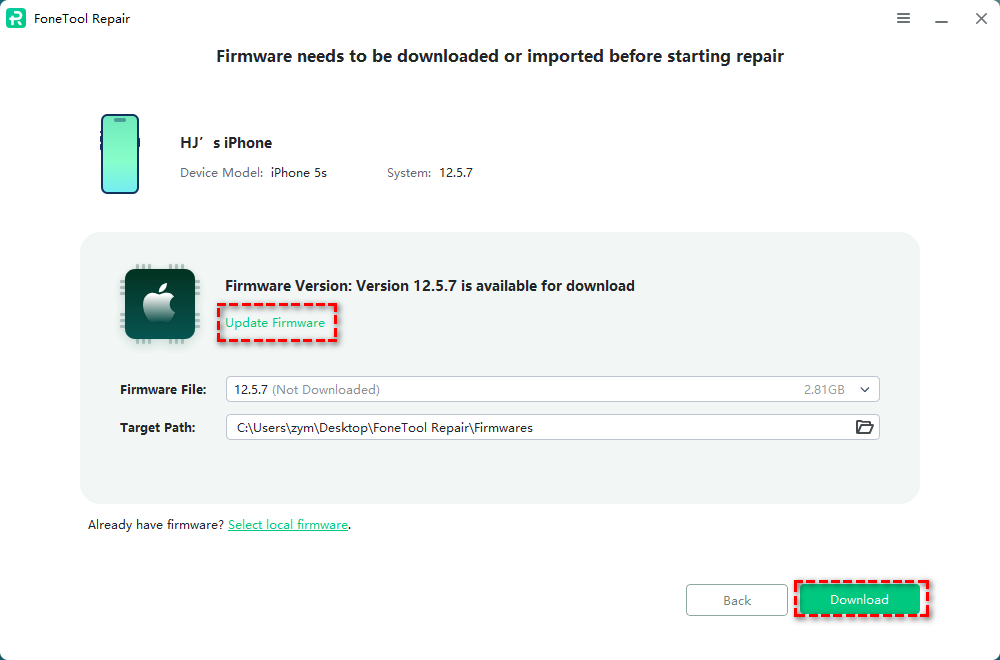
Passo 4. Una volta scaricato il firmware, clicca su “Inizia Riparazione” per iniziare il processo di riparazione del sistema.
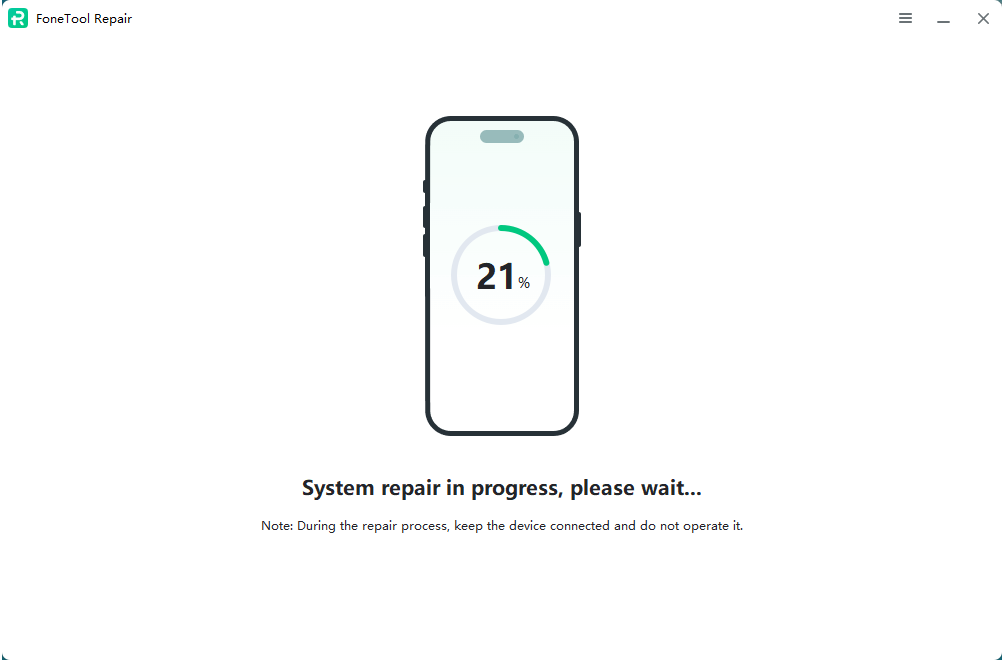
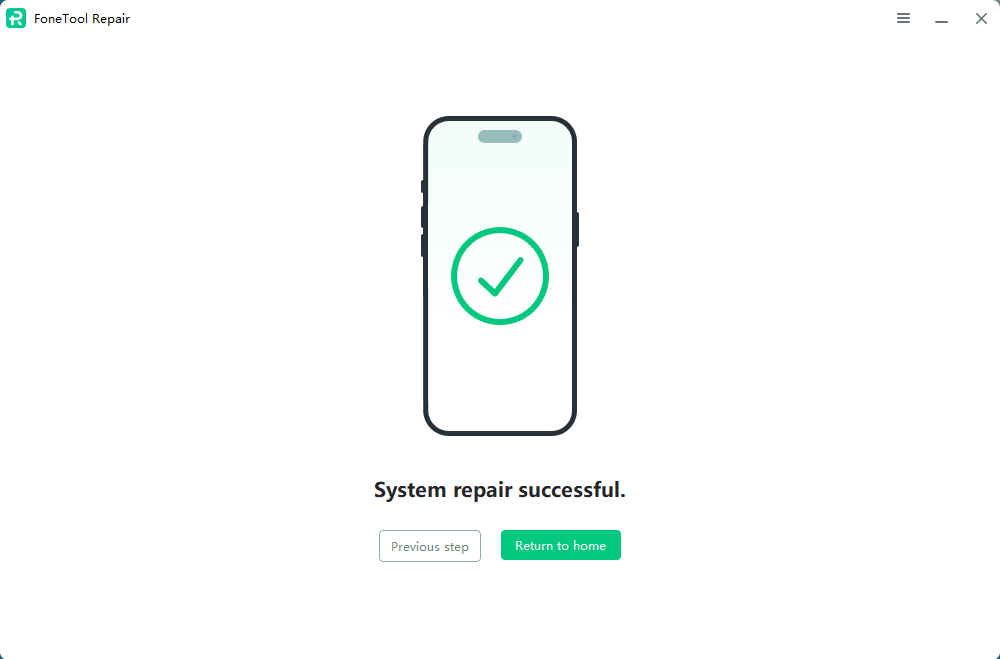
Passo 5. Al termine della riparazione, clicca su “Torna alla Home” per tornare al menu principale. Ora puoi riavviare il tuo dispositivo iOS per verificare se il problema è stato risolto.
Passo 6. Se il problema persiste, puoi provare la “Modalità Profonda” per una riparazione più completa. Nota che l’utilizzo della Modalità Profonda cancellerà tutti i dati sul dispositivo, quindi procedi con cautela.
In conclusione, la funzione Riparazione del Sistema iOS di FoneTool Repair offre una soluzione semplice ma efficace per risolvere i problemi più comuni del sistema iOS senza necessità di competenze tecniche. Che il tuo dispositivo sia bloccato sul logo Apple, soggetto a loop di riavvio o presenti malfunzionamenti dopo un aggiornamento, puoi affidarti alla Modalità Standard o alla Modalità Profonda per ripristinare la stabilità. Con questo strumento, gli utenti possono riportare rapidamente iPhone, iPad o iPod Touch alle prestazioni normali e godere di un’esperienza iOS più fluida.
FoneTool Repair – Strumento di riparazione del sistema iOS

- Risolvi diversi problemi comuni e complessi di iOS
con FoneTool Repair - Riparazione del sistema iOS
- Aggiornamento/Downgrade di iOS
- Modalità di ripristino
- Ripristina dispositivo
- FoneTool Repair è compatibile con tutti i dispositivi iOS
e iDevice - iOS 27/26/18/17/16/15/14/13/12/11 e versioni precedenti
- iPadOS 27/26/18/17/16/15/14/13/12/11 e versioni precedenti
- iPhone 17 (Air)/17 Pro (Max)
- iPhone 16 (Plus)/16 Pro (Max)
- iPhone 15 (Plus)/15 Pro (Max)
- iPhone 14/14 Pro (Max), 13/13 mini/Pro (Max)
- iPhone 12/12 mini/Pro (Max), iPhone 11/11 Pro (Max)
- iPhone X/XR/XS/XS Max, iPhone 8/8 Plus,
- iPhone 7/7 Plus, iPhone 6/6s/6s Plus
- iPhone SE (1ª, 2ª, 3ª generazione)
- iPod touch 1/2/3/4/5/6/7
- Tutti i modelli di iPad Air, iPad mini, iPad Pro e iPad