Come resettare il dispositivo
Se il tuo iPhone, iPad o iPod Touch presenta problemi di rete, malfunzionamenti delle notifiche o altri piccoli problemi software, puoi eseguire un Reset Standard per ripristinare il normale funzionamento senza perdere i dati. Se invece prevedi di vendere o scambiare il dispositivo, un Reset Avanzato consente di cancellare tutti i dati e ripristinare le impostazioni di fabbrica, proteggendo la tua privacy. La funzione Reset Dispositivo è progettata per aiutare gli utenti a risolvere i problemi più comuni dei dispositivi iOS.
Preparazione
Prima di eseguire un reset, assicurati di quanto segue:
-
Il tuo dispositivo iOS è collegato al PC Windows tramite cavo USB.
-
Il dispositivo è sbloccato e accessibile.
-
FoneTool Repair è installato e aperto sul tuo computer.
-
Hai eseguito il backup dei dati importanti se prevedi di effettuare un Reset Avanzato, poiché questo cancellerà tutti i dati.
Reset del dispositivo passo dopo passo
Questa funzione ti permette di resettare il dispositivo mantenendo intatti tutti i dati, utile per risolvere problemi di rete o delle notifiche. Puoi anche eseguire un “Reset Avanzato” per cancellare tutti i dati e ripristinare le impostazioni di fabbrica, ideale quando vendi o scambi il dispositivo per proteggere la tua privacy.
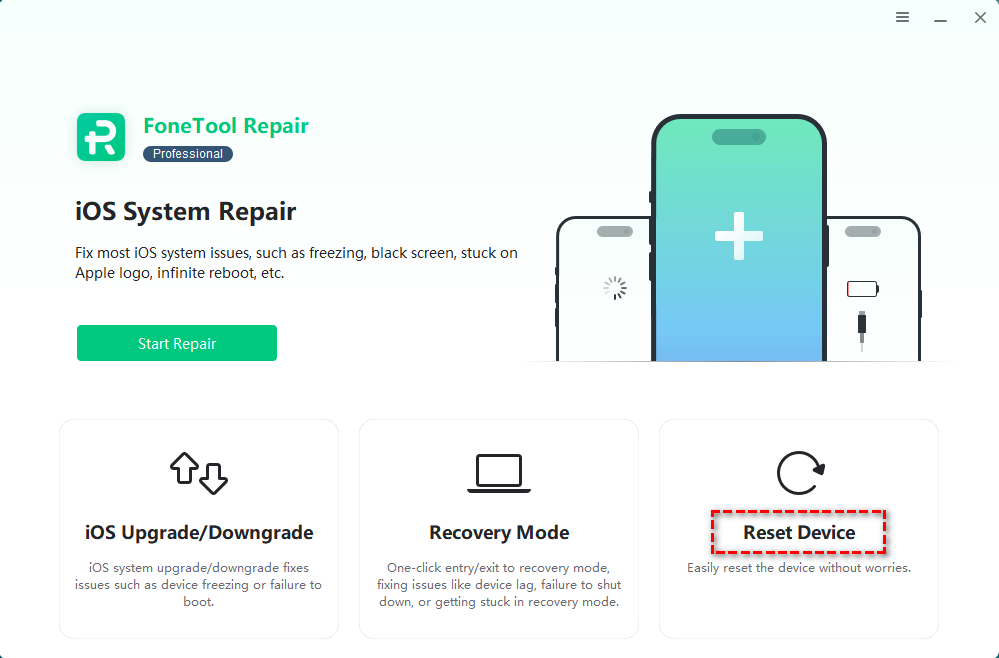
Passo 1. Clicca sul modulo “Reset Dispositivo”.
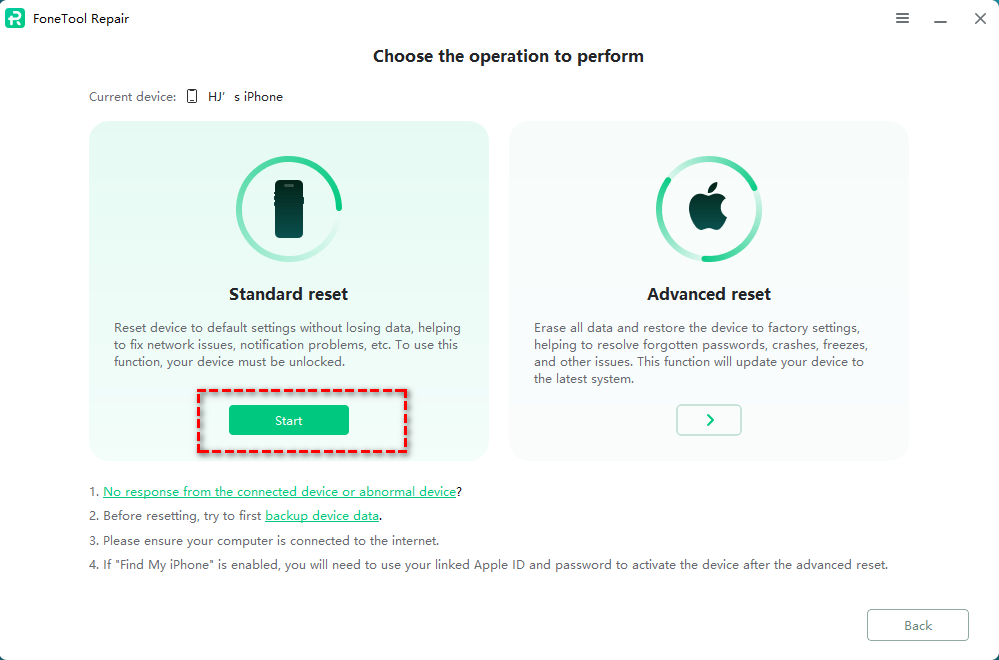
Passo 2. Se desideri resettare il dispositivo mantenendo tutti i dati, seleziona “Reset Standard” a sinistra e clicca su “Avvia”. Assicurati che il tuo dispositivo iOS sia sbloccato prima di procedere.
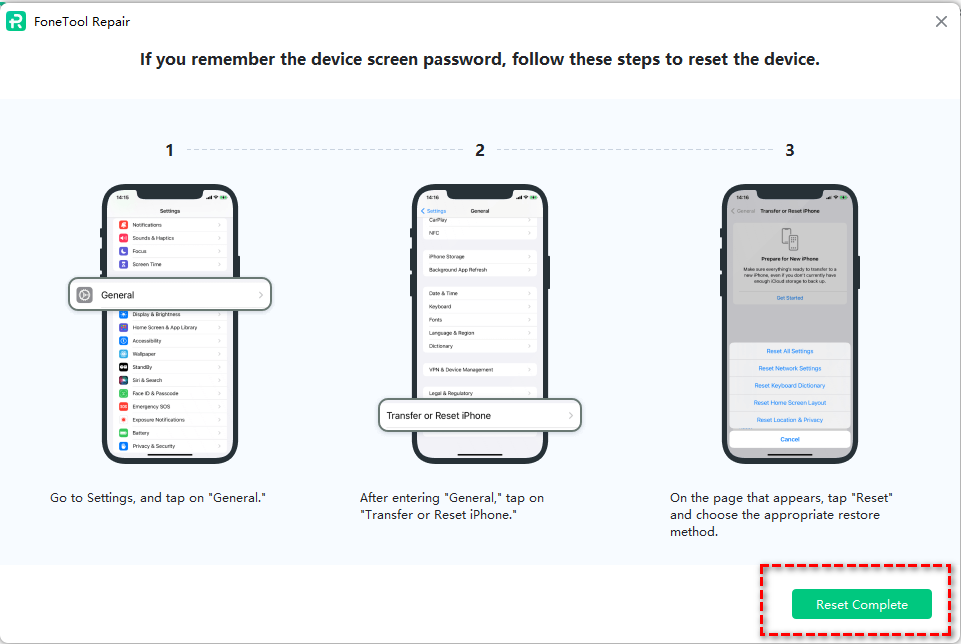
Passo 3. Dopo aver cliccato su “Avvia”, segui i passaggi illustrati nella figura per avviare il processo di reset.
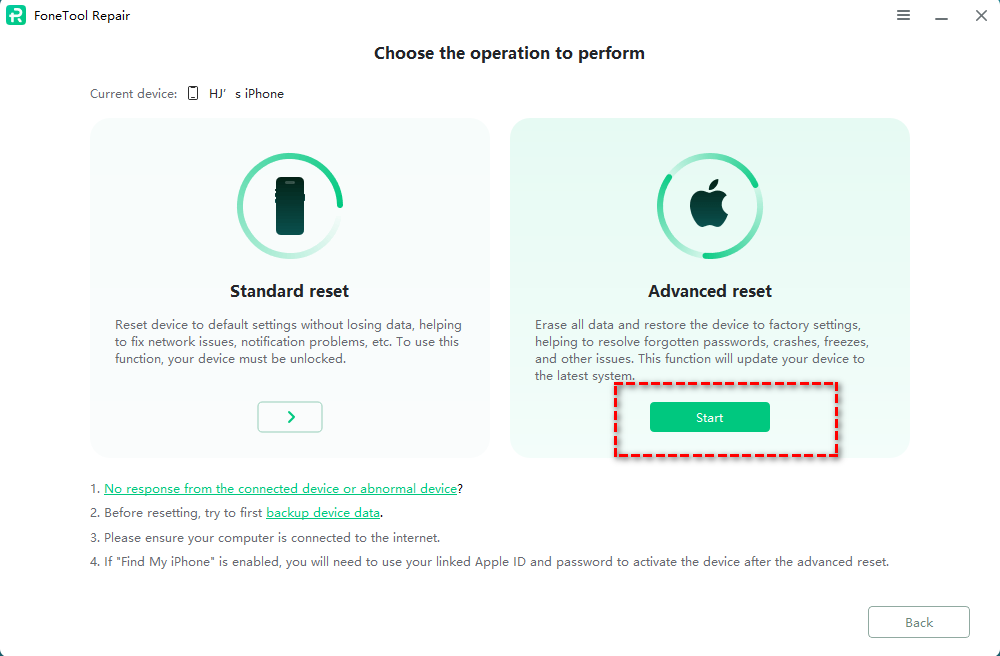
Passo 4. Se vuoi cancellare tutti i dati e ripristinare le impostazioni di fabbrica, seleziona “Reset Avanzato” a destra.
Domande frequenti generali:
D: Dopo aver cancellato i dati e resettato il telefono, compare il messaggio “Dispositivo bloccato, richiede Apple ID e password per l’attivazione” durante la configurazione. Cosa devo fare?
R: Se il telefono aveva un Apple ID attivo e la funzione “Trova il mio iPhone” abilitata prima del reset, sarà necessario inserire l’Apple ID e la password associati per attivare e utilizzare il dispositivo dopo il reset.
D: Perché il dispositivo rientra automaticamente in modalità di recupero dopo essere uscito?
R: Questo potrebbe indicare che il sistema del dispositivo è danneggiato. Puoi provare a usare la funzione di Riparazione del Sistema per risolvere il problema.
D: Cosa fare se il dispositivo iOS mostra “Tentativo di recupero dati”?
R: Questo messaggio indica probabilmente un problema durante un aggiornamento o downgrade di iOS. Attendere circa 30-60 minuti può risolvere l’errore automaticamente. Se il problema persiste, un metodo comune è forzare il riavvio del dispositivo per ripristinare il normale funzionamento. In alternativa, puoi usare FoneTool Repair per riparare professionalmente il dispositivo tramite la Modalità Standard o la Modalità Profonda.
Conclusione:
In sintesi, lo strumento Riparazione del Sistema iOS è progettato per affrontare in modo efficiente vari problemi del sistema sui dispositivi iOS, offrendo soluzioni rapide ed efficaci. Snellendo il processo di riparazione e migliorando la sicurezza, lo strumento permette agli utenti di gestire efficacemente i malfunzionamenti del sistema. La sua interfaccia intuitiva e i passaggi operativi chiari garantiscono la sicurezza dei dati durante la riparazione, riducendo al minimo il rischio di perdita accidentale di informazioni.
FoneTool Repair – Strumento di riparazione del sistema iOS

- Risolvi diversi problemi comuni e complessi di iOS
con FoneTool Repair - Riparazione del sistema iOS
- Aggiornamento/Downgrade di iOS
- Modalità di ripristino
- Ripristina dispositivo
- FoneTool Repair è compatibile con tutti i dispositivi iOS
e iDevice - iOS 27/26/18/17/16/15/14/13/12/11 e versioni precedenti
- iPadOS 27/26/18/17/16/15/14/13/12/11 e versioni precedenti
- iPhone 17 (Air)/17 Pro (Max)
- iPhone 16 (Plus)/16 Pro (Max)
- iPhone 15 (Plus)/15 Pro (Max)
- iPhone 14/14 Pro (Max), 13/13 mini/Pro (Max)
- iPhone 12/12 mini/Pro (Max), iPhone 11/11 Pro (Max)
- iPhone X/XR/XS/XS Max, iPhone 8/8 Plus,
- iPhone 7/7 Plus, iPhone 6/6s/6s Plus
- iPhone SE (1ª, 2ª, 3ª generazione)
- iPod touch 1/2/3/4/5/6/7
- Tutti i modelli di iPad Air, iPad mini, iPad Pro e iPad