Come aggiornare e downgrade del sistema iOS
Se il tuo iPhone, iPad o iPod Touch è bloccato, non si avvia, resta fermo sul logo Apple o, semplicemente, vuoi tornare a una versione precedente di iOS con cui ti trovi meglio, questo strumento ti consente di aggiornare o eseguire il downgrade del sistema in modo sicuro, senza perdere i tuoi dati. La funzione Aggiornamento/Downgrade iOS aiuta gli utenti a gestire la versione del sistema del dispositivo in diverse situazioni.
Preparazione
Prima di iniziare il processo di aggiornamento o downgrade, assicurati di quanto segue:
-
Il tuo dispositivo iOS è collegato a un PC Windows tramite cavo USB.
-
Il dispositivo ha abbastanza batteria o è collegato all’alimentazione.
-
FoneTool Repair è installato e in esecuzione sul tuo computer.
-
Hai eseguito un backup dei dati importanti come misura precauzionale (anche se, in genere, il processo non comporta la perdita dei dati).
Aggiornamento e Downgrade passo dopo passo
Questa funzione ti permette di aggiornare o eseguire il downgrade della versione iOS se il dispositivo è bloccato, non si accende o vuoi tornare a una release precedente. L'elenco dei firmware mostrerà tutte le versioni disponibili in base al dispositivo iOS connesso, permettendoti di aggiornare o eseguire il downgrade senza perdere i dati.
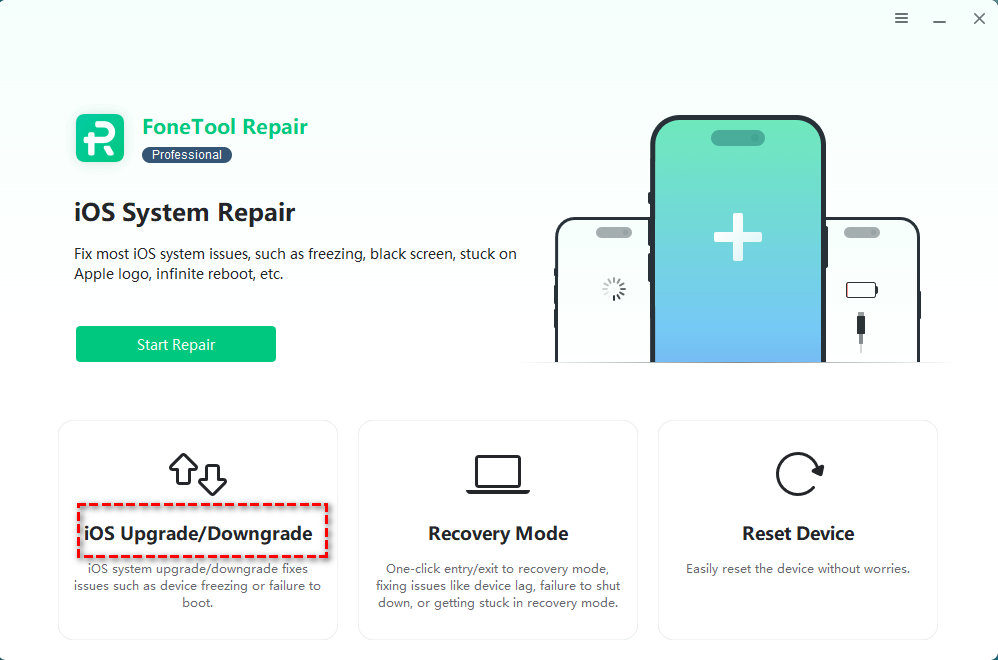
Passo 1. Clicca sul modulo “Aggiornamento/Downgrade iOS”.
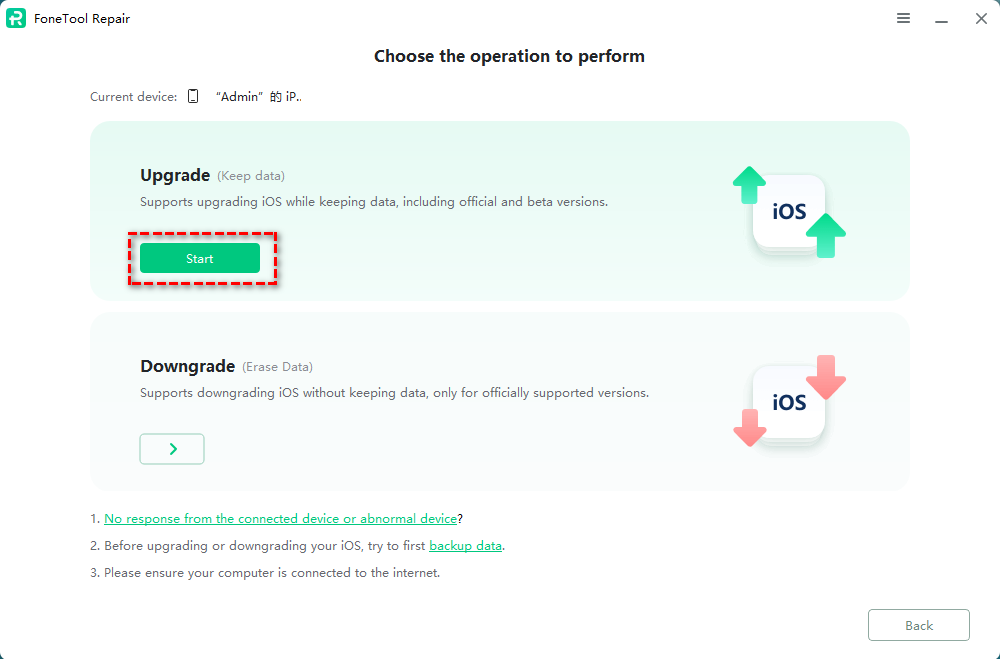
Passo 2. Per eseguire l’aggiornamento, seleziona “Aggiornamento” in alto e clicca su “Avvia”. Puoi cliccare su “File firmware” per scegliere la versione di iOS a cui desideri aggiornare, quindi clicca su “Aggiorna” per iniziare.
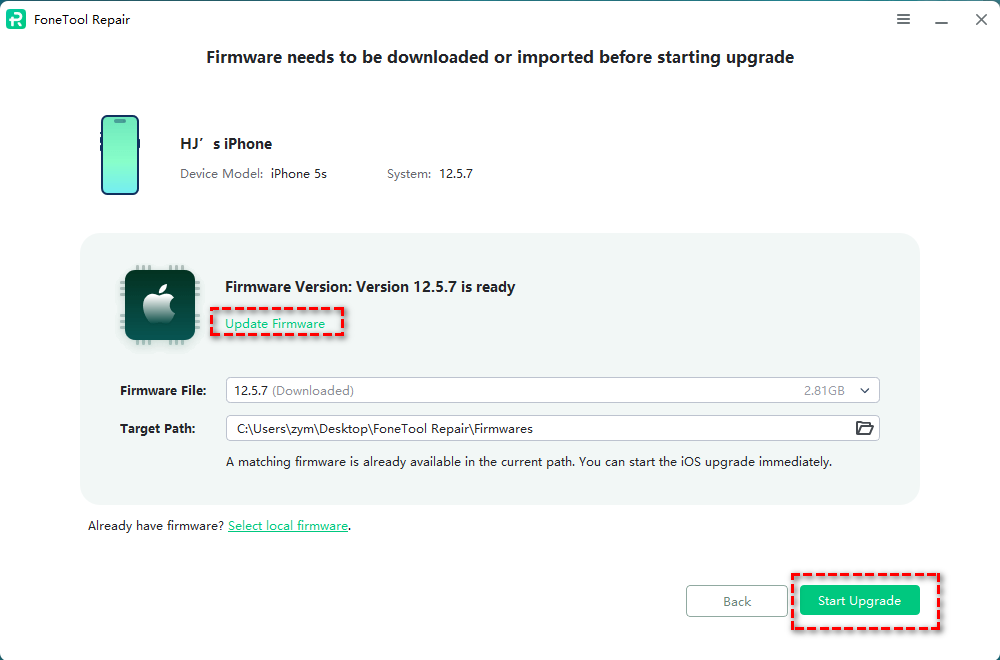
Passo 3. Il firmware identificherà automaticamente la versione più recente compatibile con il tuo dispositivo in base al modello iOS. Dopo aver selezionato la versione di aggiornamento desiderata, clicca su “Aggiorna” per avviare il processo.
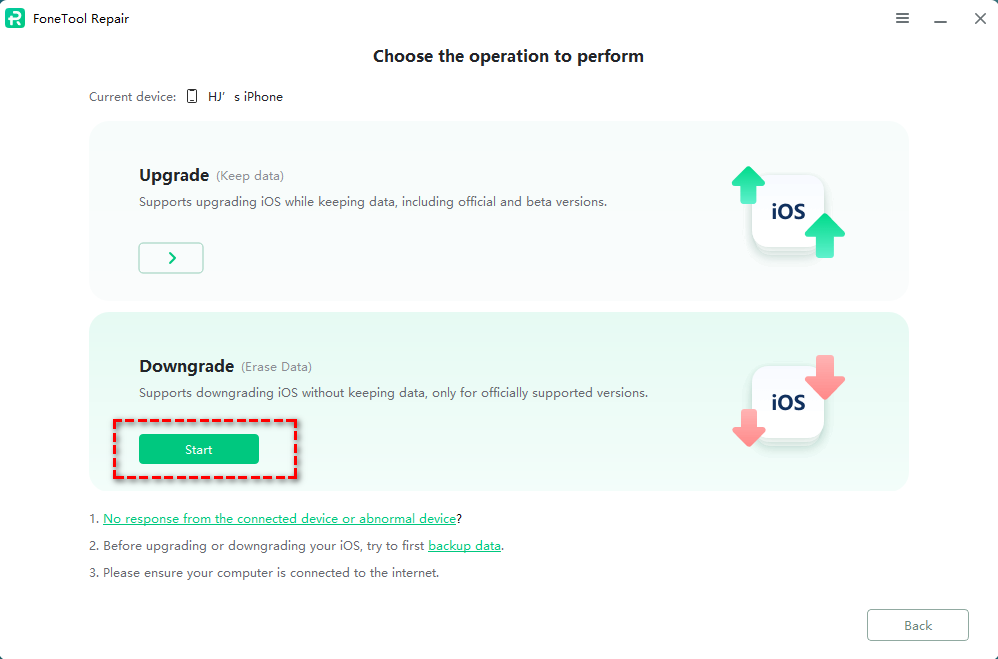
Passo 4. Per eseguire il downgrade, seleziona “Downgrade” in basso e clicca su “Avvia”. Allo stesso modo, clicca su “File firmware” per scegliere la versione di iOS a cui desideri tornare, quindi clicca su “Avvia Downgrade” per avviare il processo di downgrade.
In conclusione, la funzione Aggiornamento/Downgrade iOS offre agli utenti il pieno controllo sulla versione del proprio sistema. Che tu voglia passare all’ultima release o tornare a una versione precedente per un’esperienza migliore, questo strumento garantisce un processo sicuro e la conservazione dei dati, permettendo al tuo dispositivo di funzionare senza problemi con la versione di iOS più adatta alle tue esigenze.
FoneTool Repair – Strumento di riparazione del sistema iOS

- Risolvi diversi problemi comuni e complessi di iOS
con FoneTool Repair - Riparazione del sistema iOS
- Aggiornamento/Downgrade di iOS
- Modalità di ripristino
- Ripristina dispositivo
- FoneTool Repair è compatibile con tutti i dispositivi iOS
e iDevice - iOS 27/26/18/17/16/15/14/13/12/11 e versioni precedenti
- iPadOS 27/26/18/17/16/15/14/13/12/11 e versioni precedenti
- iPhone 17 (Air)/17 Pro (Max)
- iPhone 16 (Plus)/16 Pro (Max)
- iPhone 15 (Plus)/15 Pro (Max)
- iPhone 14/14 Pro (Max), 13/13 mini/Pro (Max)
- iPhone 12/12 mini/Pro (Max), iPhone 11/11 Pro (Max)
- iPhone X/XR/XS/XS Max, iPhone 8/8 Plus,
- iPhone 7/7 Plus, iPhone 6/6s/6s Plus
- iPhone SE (1ª, 2ª, 3ª generazione)
- iPod touch 1/2/3/4/5/6/7
- Tutti i modelli di iPad Air, iPad mini, iPad Pro e iPad