Transferir mensagens do WhatsApp do Android/iPhone para o PC
As mensagens de chat do WhatsApp podem ocupar espaço de armazenamento em seu telefone. Você deve transferir as mensagens do WhatsApp para o PC do Android/iPhone para fazer backup e exportar as conversas do WhatsApp. Este artigo fornece um guia completo para você.


Como exportar conversas do WhatsApp para o meu computador?
Você pode estar acostumado a se comunicar com amigos e familiares no WhatsApp, mas uma grande quantidade de histórico de chat ocupará espaço de armazenamento e deixará o Android e o iPhone mais lentos. O que fazer? Se você não quiser perder informações importantes, transferir mensagens do WhatsApp para o PC pode fazer backup de seus dados do WhatsApp e também liberar espaço no seu telefone.

Aqui, vamos orientar você a transferir conversas do WhatsApp para o PC em cinco etapas, de acordo com a versão do telefone que você está usando. Independentemente de estar usando Android ou iPhone, você encontrará um método adequado.
Parte 1. Transferir mensagens do WhatsApp do Android para o PC
Mostraremos duas maneiras eficazes de como salvar conversas do WhatsApp no PC a partir do Android. Confira.
Forma 1. Exportar conversas do WhatsApp para o PC via Email
O aplicativo WhatsApp possui um recurso conveniente para transferir o histórico de chat no Android ou iPhone via email. Você pode seguir as etapas abaixo para aprender como transferir mensagens do WhatsApp do Android para o PC:
Etapa 1. Abra o aplicativo WhatsApp no seu telefone Android e acesse o histórico de chat que deseja exportar.
Etapa 2. Toque em Mais no canto superior direito e selecione a opção Mais.
Etapa 3. Clique em Exportar chat e selecione o Gmail ou outro serviço de email para enviar as conversas do WhatsApp.
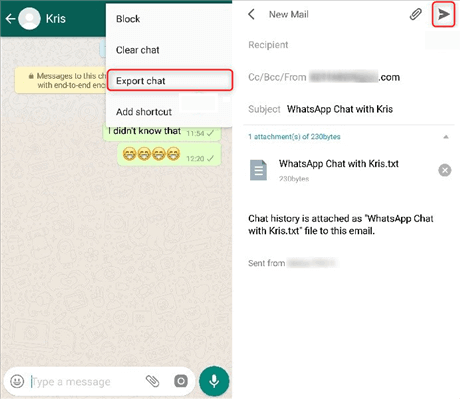
Etapa 4. Edite um email e digite o endereço de email que você quer receber, em seguida, clique em Enviar.
Etapa 5. Faça login na sua conta de email no seu PC e faça o download das mensagens do WhatsApp do Android para o seu PC.
Forma 2. Transferir mensagens do WhatsApp do Android diretamente para o PC
As mensagens do WhatsApp são armazenadas na pasta privada do seu telefone Android. Ao conectar o cabo USB do seu telefone ao computador, você pode acessar o armazenamento interno do seu telefone Android e exportar os dados do WhatsApp para o computador. Aprenda como fazer backup das mensagens do WhatsApp do Android para o PC gratuitamente.
Passo 1. Conecte o seu telefone Android ao computador usando um cabo USB apropriado.
Passo 2. Assim que o seu telefone for detectado pelo computador, abra o Explorer de Arquivos e navegue pelo armazenamento interno do seu telefone Android.
Passo 3. Localize a pasta do WhatsApp no armazenamento do seu telefone e abra-a.
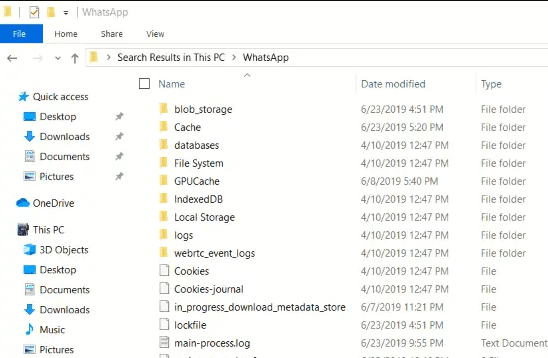
Passo 4. Verifique e copie a mensagem e, em seguida, cole-a no seu computador.
Parte 2. Transferir mensagens do WhatsApp do iPhone para o PC
Se você estiver usando o WhatsApp no seu iPhone, aqui estão três maneiras de ajudá-lo a exportar as mensagens do WhatsApp para o PC.
Forma 1. Transferência de uma única etapa das conversas do WhatsApp do iPhone para o PC
Você também pode tentar um software profissional de transferência de dados do WhatsApp, como o FoneTool, para exportar todas as conversas do WhatsApp para o PC. Além disso, ele também exporta todas as fotos, vídeos, anexos, etc., do WhatsApp. E com uma conexão USB estável, a transferência do WhatsApp usando o FoneTool pode ser feita rapidamente.
- Transferir/fazer backup de conversas, fotos, vídeos, anexos, etc., do WhatsApp.
- Transferência rápida do WhatsApp entre o iPhone e o PC, e do iPhone para iPhone.
- Nenhum dado ou privacidade será revelado durante a transferência.
- Visualize e selecione os dados antes de fazer backup e restaurar.
- Todas as contas do WhatsApp e do WhatsApp Business são suportadas.

100% Seguro
Aqui estão os passos para usar essa ferramenta para exportar as conversas do WhatsApp do iPhone para o PC. Baixe gratuitamente o FoneTool para o seu computador e vamos começar.
Passo 1. Conecte o seu iPhone ao computador através do cabo USB > Clique em Gerenciador de WhatsApp > Fazer Backup do WhatsApp > Começar Agora no FonnTool.
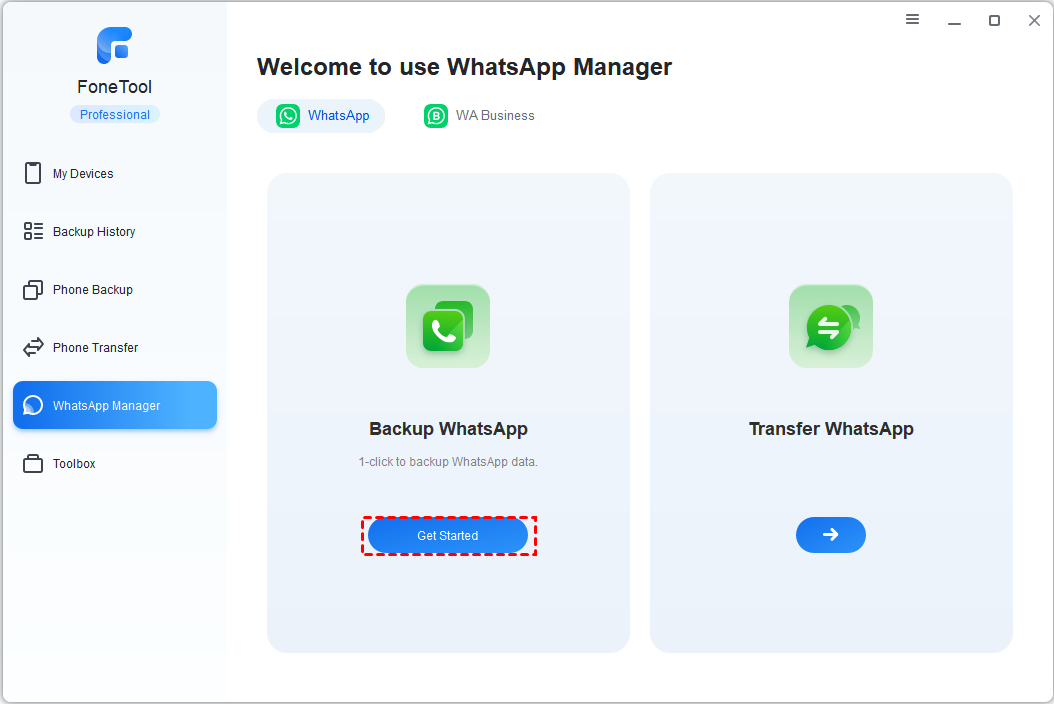
Passo 2. Ative a criptografia do backup e clique em Iniciar Backup para confirmar.

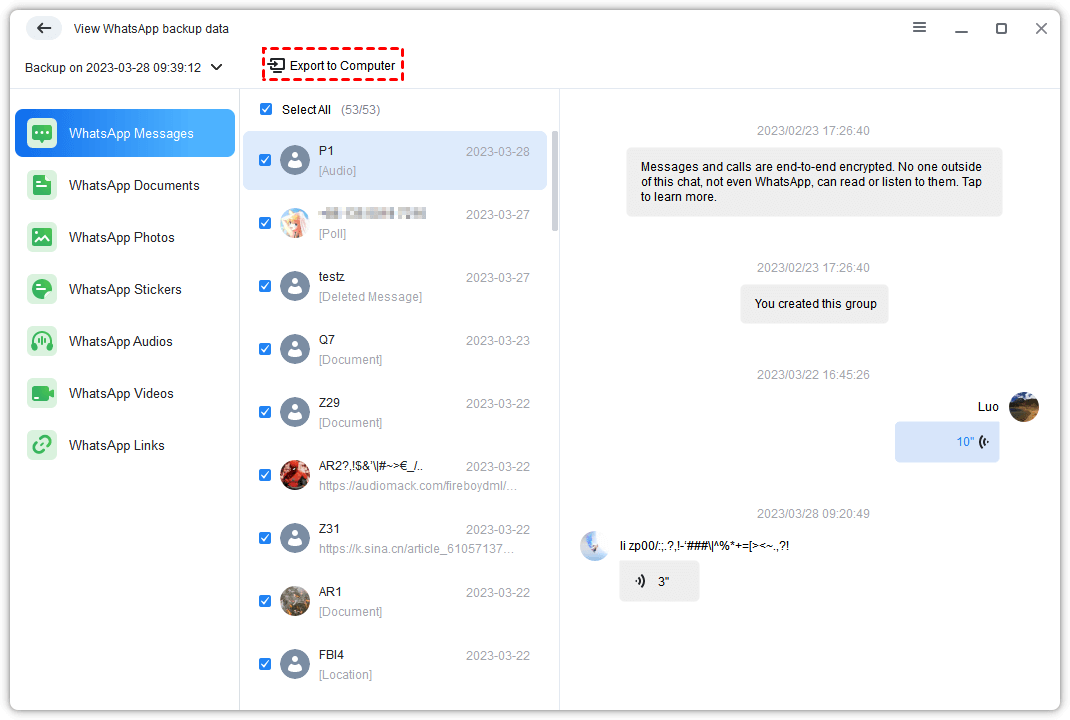
Passo 3. Quando o backup estiver completo, clique em Visualizar para verificar a conversa do WhatsApp no backup no PC, selecione o item e clique em Exportar para o Computador.
Maneira 2. Exportar mensagens do WhatsApp do iPhone para o PC via e-mail
O aplicativo do WhatsApp permite exportar mensagens do WhatsApp do iPhone para o PC. Você pode enviar o chat por e-mail e depois verificar seu e-mail no computador. Siga as etapas abaixo para exportar suas mensagens do WhatsApp para o PC via e-mail.
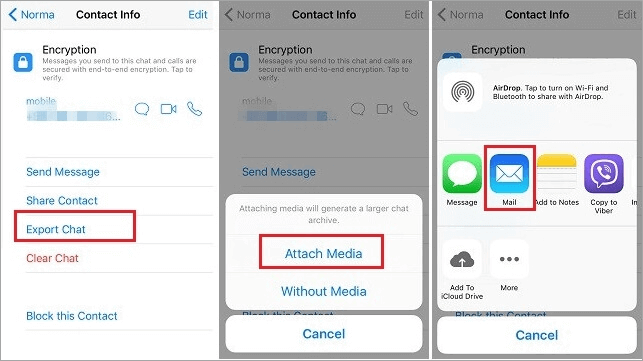
Passo 1. Abra o WhatsApp e vá para o chat que você deseja exportar > Toque no nome do contato.
Passo 2. Na página de prompt, toque em Exportar Chat > Escolha Anexar Mídia ou Sem Mídia dependendo se você deseja exportar arquivos de mídia.
Passo 3. Escolha E-mail e digite seu endereço de e-mail > Clique em Enviar para exportar suas conversas do WhatsApp.
Repita o procedimento acima para cada conversa no seu iPhone se você quiser exportar mais de uma conversa por vez.
Passo 4. Finalmente, vá para o cliente de e-mail no PC > Faça login na sua conta e verifique suas conversas do WhatsApp.
Maneira 3. Transferir mensagens do WhatsApp para o PC via captura de tela do iPhone
Também é uma opção inteligente transferir mensagens do WhatsApp do iPhone para o PC via captura de tela. Embora tirar capturas de tela leve algum tempo, especialmente se você tiver muitos chats do WhatsApp para transferir, a captura de tela garante que as conversas do WhatsApp mais autênticas sejam preservadas e não possam ser modificadas.
Siga as etapas abaixo para saber como transferir o chat do WhatsApp para o PC via captura de tela.
Passo 1. Faça capturas de tela dos chats do WhatsApp a serem transferidos
Obtenha as conversas do WhatsApp que você deseja salvar no PC > Tire uma captura de tela das suas conversas do WhatsApp.
- Tirar uma captura de tela no iPhone com Face ID: Pressione e solte rapidamente tanto o Botão Lateral quanto o Botão de Volume ao mesmo tempo.
- Tirar uma captura de tela no iPhone com Touch ID: Pressione e solte rapidamente tanto o Botão Inícioquanto o Botão Superior/Lateral ao mesmo tempo.
.png)
Passo 2. Transferir as capturas de tela do iPhone para o PC
Para transferir fotos do iPhone para o PC, a maneira mais fácil é contar com uma poderosa ferramenta de transferência de dados iOS, como o FoneTool. Leva apenas 3 segundos para transferir 100 fotos para o computador.
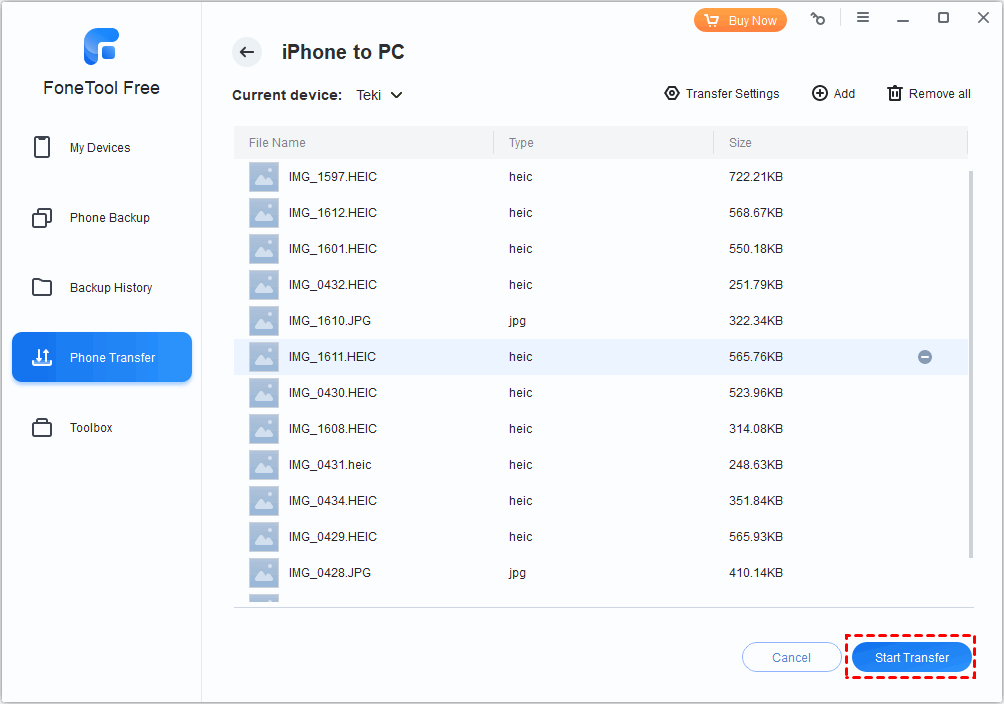
• Conecte seu iPhone ao PC > Inicie o FoneTool e clique em Transferência de Telefone > iPhone para PC > Começar.

• Marque o ícone Fotos para escolher as capturas de tela da conversa do WhatsApp > Clique em OK para confirmar > Clique em Iniciar Transferência para começar.
Assim que todas as capturas de tela das mensagens do WhatsApp forem transferidas para o seu computador, você pode armazená-las em pastas de acordo com suas necessidades por contato, tempo, etc.
Resumo
Não é difícil transferir mensagens do WhatsApp para o PC a partir de dispositivos Android e iPhone, e sempre há um dos métodos eficazes acima que pode ajudá-lo a concluir o processo.
Se você é um usuário do iPhone, recomendamos que você use o FoneTool, um software profissional de transferência de dados de telefone que não apenas faz backup e transfere todos os dados do WhatsApp com um clique, mas também ajuda a gerenciar outros tipos de dados do iPhone, fazer backup de contatos, transferir fotos, etc. com facilidade.
FoneTool - Gerenciador de Dados iPhone Tudo-em-um
Transfira, faça backup e gerencie dados no iPhone, iPad e iPod touch de forma fácil.
-
 Compatível com iOS 26
 Suporta iPhone 17
Windows 11/10/8/8.1/7

100% Seguro

Kevin é editor da FoneTool. Ele está interessado em ajudar as pessoas a resolver vários problemas relacionados ao iOS/Android. Ele tem um profundo conhecimento sobre transferência/backup de dados de telefone, gerenciamento de dados do iCloud e outras dicas de problemas de dispositivos móveis.
Leia informações sobre o autor >>



