[2026] Corrigido: WhatsApp não atualizando no iPhone
Seu WhatsApp não está atualizando? Se você não consegue atualizar o WhatsApp, você pode encontrar soluções simples aqui. Discutimos as causas desse problema, bem como várias opções para atualizar o WhatsApp em um iPhone.


Meu WhatsApp não está atualizando.
Desde que atualizei o WhatsApp, estou enfrentando esse problema. Meu WhatsApp fica travado na atualização e não pode ser atualizado no meu iPhone, e eu não sei por quê. Preciso de ajuda para atualizar o WhatsApp.
- Pergunta da Comunidade Apple
O WhatsApp desempenha um papel importante na comunicação diária com os outros, não é mesmo? Seus recursos de mensagens tornam conveniente se manter conectado com seus amigos e familiares. E para usar seus novos recursos, você precisa atualizar o WhatsApp para a versão mais recente.

Infelizmente, frequentemente nos deparamos com problemas de atualização do WhatsApp, sendo o mais típico deles o WhatsApp não está sendo atualizado. Você pode se perguntar: por que meu WhatsApp não está atualizando? E como consertar isso?
Neste guia, você encontrará as possíveis causas para o WhatsApp não ser atualizado no iPhone, bem como soluções viáveis para esse problema. Vamos começar.
Por que o WhatsApp não está sendo Atualizado?
Conhecer previamente as razões pelas quais você não pode atualizar o WhatsApp permitirá que você resolva o problema mais rapidamente. O problema pode resultar de vários aspectos. A seguir estão os mais comuns e possíveis motivos.
❌ Armazenamento insuficiente no iPhone. Se o armazenamento do seu iPhone estiver cheio e não houver espaço suficiente para instalar a versão mais recente, o WhatsApp não será atualizado e a backup ficará parado.
❌ Conexão de rede instável. Todo o processo de atualização requer uma conexão de rede estável. Se o seu iPhone estiver conectado a uma conexão de rede instável, você encontrará o problema - o WhatsApp não está sendo atualizado e fica exibindo como pendente.
❌ O novo WhatsApp é incompatível com o seu iPhone. Se o seu iPhone for antigo ou o sistema operacional estiver desatualizado, sua atualização do WhatsApp não funcionará.
Agora que você descobriu as razões pelas quais o seu WhatsApp não está sendo atualizado, vamos ver como corrigir facilmente o problema - WhatsApp não está sendo atualizado no iPhone.
5 Soluções para o WhatsApp não ser Atualizado no iPhone
Aqui estão cinco soluções para se livrar facilmente desse problema se você não conseguir atualizar o WhatsApp no iPhone. Experimente-as uma por uma até que seu problema seja resolvido.
Verificar o Espaço de Armazenamento Disponível no seu iPhone
Se o seu iPhone já estiver sendo usado por um longo tempo, seu WhatsApp e muitos outros aplicativos podem ter ocupado muito espaço de armazenamento do seu iPhone. É por isso que você descobre que o WhatsApp não consegue ser atualizado.
Apenas no caso, você pode ir para o aplicativo Configurações no seu iPhone > Escolher Geral > Toque em Armazenamento do iPhone para verificar o espaço de armazenamento disponível no iPhone.
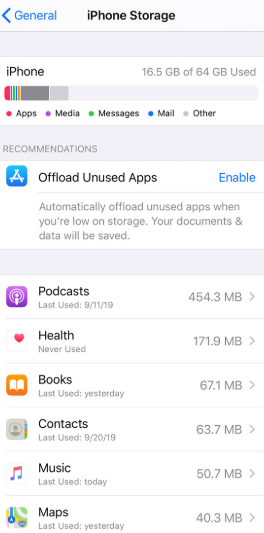
Se você ver a notificação Alerta de Armazenamento Quase Cheio, é sugerido liberar espaço de armazenamento desinstalando aplicativos desnecessários, salvando fotos no iCloud, etc.
Verificar Condição da Rede do iPhone
Se o espaço de armazenamento do iPhone for suficiente, então o segundo passo é verificar a condição da rede do iPhone. Basta abrir qualquer site no aplicativo Safari para verificar se o seu iPhone está conectado a um Wi-Fi estável.
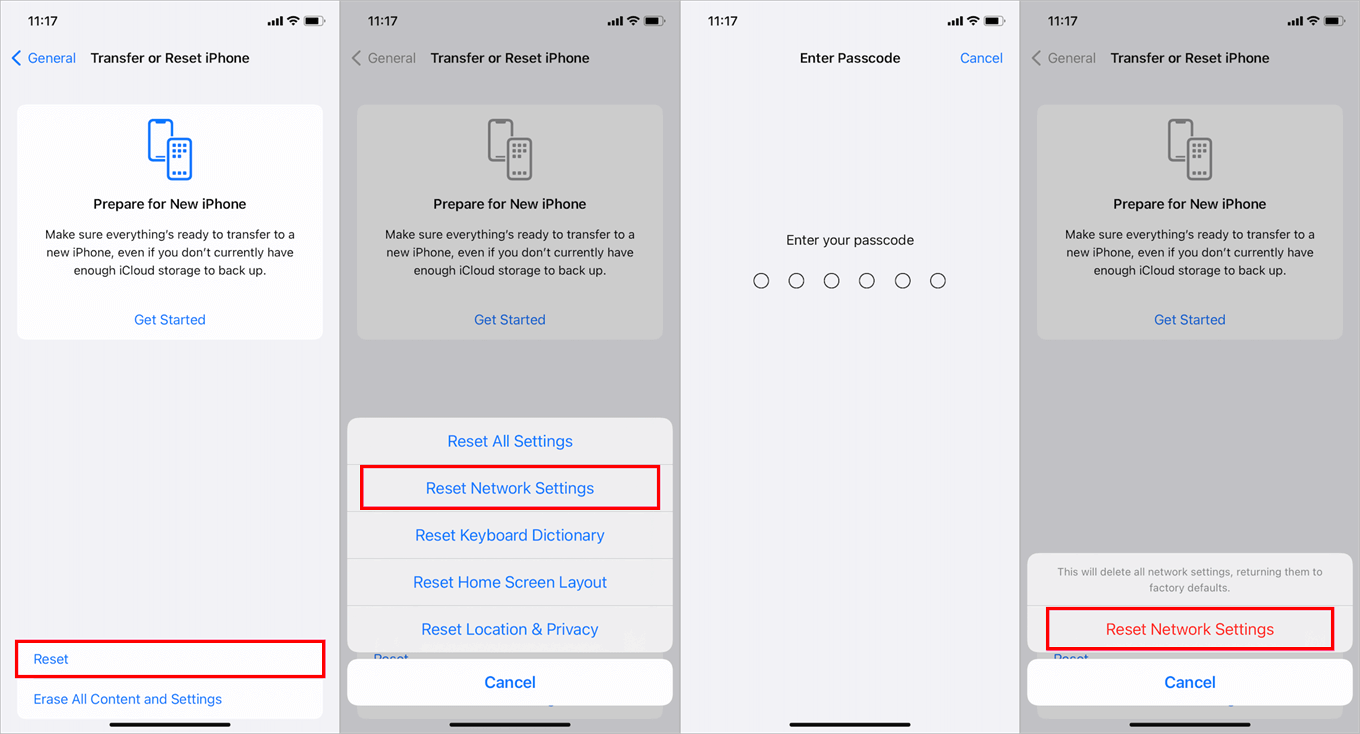
Você também pode redefinir as configurações de rede para evitar problemas de rede que impedem o WhatsApp de ser atualizado no iPhone. Isso não apagará nada do seu iPhone, apenas atualizará a sua rede.
Vá para Configurações > Toque em Geral > Toque em Transferir ou Redefinir iPhone > Redefinir > Escolha Redefinir Configurações de Rede. Quando terminar, digite a senha do Wi-Fi para se reconectar ao Wi-Fi e verifique se o problema foi resolvido.
Reiniciar Forçadamente o iPhone
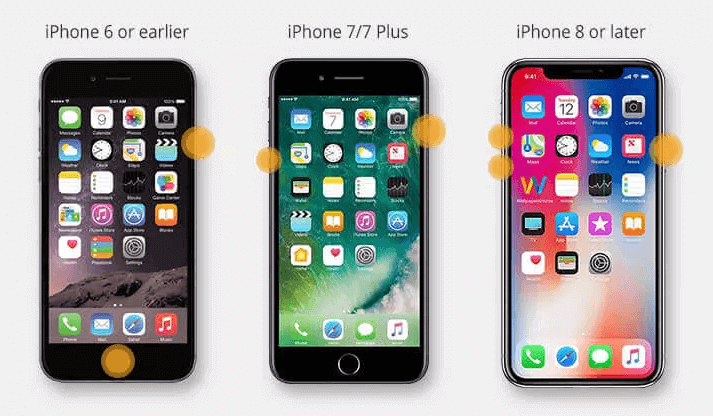
Se o seu WhatsApp ainda não estiver atualizando, pode ser devido a um problema com o seu iPhone. Você pode reiniciar forçadamente o seu iPhone para atualizar seus serviços. A operação é simples, mas eficaz, siga as etapas abaixo para reiniciar forçadamente o iPhone.
iPhone 8 e posteriores com Face ID: Pressione e solte rapidamente o botão de Volume > Faça a mesma operação no botão de Volume - > Pressione o botão Lateral e solte quando você ver o logotipo da Apple.
iPhone 7/7 Plus: Pressione e segure o botão de Volume - e o botão Power > Solte ambos os botões quando o logotipo da Apple aparecer.
iPhone 6s ou anterior: Pressione ambos os botões Power e Home por alguns segundos > Solte ambos os botões quando o logotipo da Apple aparecer.
Desinstalar e reinstalar o WhatsApp
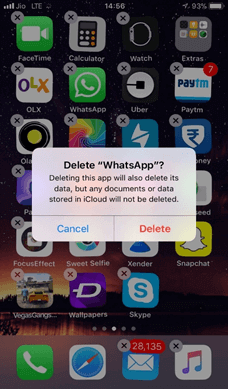
Às vezes, desinstalar e reinstalar o WhatsApp no seu iPhone pode resolver qualquer problema relacionado com esse aplicativo. Esta é outra solução para você corrigir o problema de atualização do WhatsApp. Se você está se perguntando se você excluir o WhatsApp, perderá suas fotos, fique tranquilo.
Pressione e segure o ícone do WhatsApp na tela inicial > Toque no ícone Excluir para desinstalar o WhatsApp > Baixe e instale o WhatsApp na App Store.
Atualizar o iOS para a versão mais recente
O sistema operacional mais recente resolve os problemas e mau funcionamento que estavam presentes na versão anterior. Portanto, é sugerido atualizar o iOS para a versão mais recente antes de atualizar o WhatsApp.
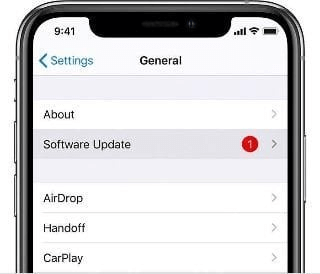
Vá em Configurações no seu iPhone > Toque em Geral > Atualização de Software > Se houver alguma atualização disponível, faça o download e instale-a.
Bônus: uma maneira fácil de transferir o WhatsApp para um novo iPhone/iPad
O problema de atualização do WhatsApp não foi resolvido? Se você tiver um iPhone ou iPad extra, primeiro é possível transferir o WhatsApp de um iPhone para outro iPad/iPhone com os passos abaixo e, em seguida, buscar ajuda de um profissional da Apple.
A ferramenta de transferência do WhatsApp para dispositivos iOS - FoneTool - pode ajudar a transferir todos os históricos de bate-papo, fotos, vídeos e anexos do WhatsApp sem perda de dados ou esforço.
Passo 1. Faça o download gratuito, instale e inicie o FoneTool em seu computador > Conecte seus dois iPhones ao PC via USB > Toque em Confiar para permitir que o PC acesse os arquivos deles.
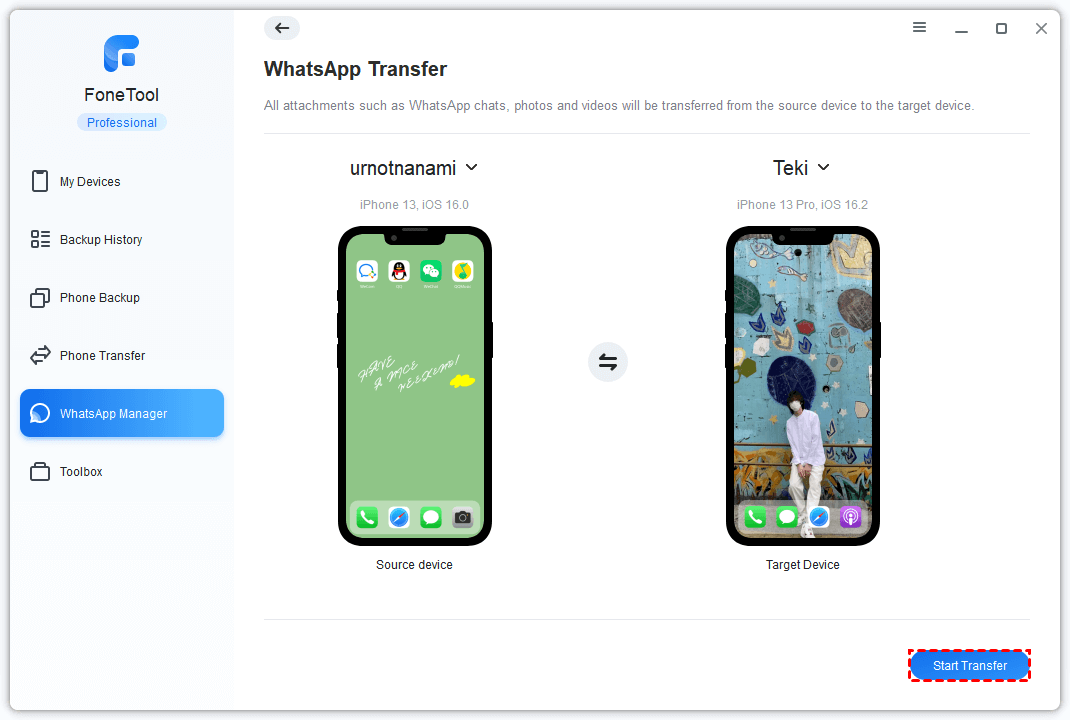
Passo 2. Toque em Gerente do WhatsApp no painel esquerdo da página inicial > Selecione Transferir WhatsApp > Verifique se seus dois iDevices estão no lugar certo > Clique em Começar Transferência para confirmar.
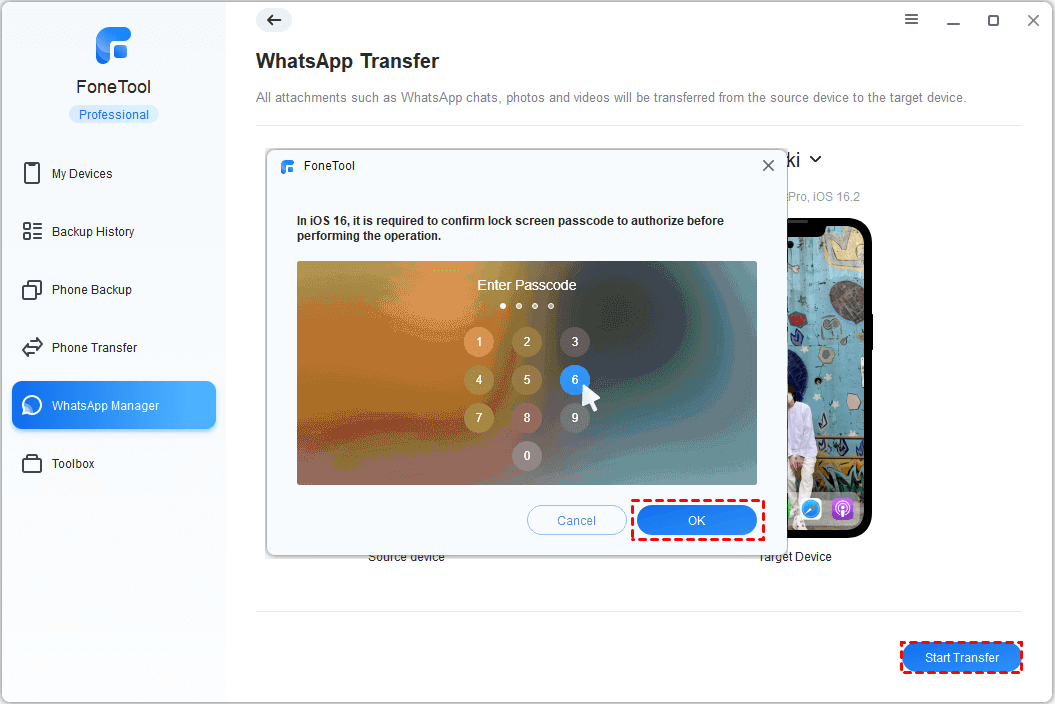
Passo 3. Quando uma mensagem alterada aparecer, clique em Confirmar > Se solicitado, insira sua senha no dispositivo de destino > Clique em OK para iniciar a transferência.
? A FoneTool também oferece serviços de Reparo do Sistema iOS, permitindo que você corrija erros e bugs comuns no sistema de seus dispositivos iOS. Se o seu WhatsApp não estiver funcionando depois de tentar todas as soluções acima, você pode fazer backup do WhatsApp e corrigir possíveis problemas no iPhone com a FoneTool.

Sumário
Agora, você conhece as razões e soluções para o problema de atualização do WhatsApp. Não é um problema sério se você puder lidar de forma inteligente com o guia de correção. No entanto, se nada funcionar, recomendamos que você peça ajuda ao Suporte Apple. Se necessário, compartilhe seus comentários conosco.
FoneTool - Gerenciador de Dados iPhone Tudo-em-um
Transfira, faça backup e gerencie dados no iPhone, iPad e iPod touch de forma fácil.
-
 Compatível com iOS 26
 Suporta iPhone 17
Windows 11/10/8/8.1/7

100% Seguro

Kevin é editor da FoneTool. Ele está interessado em ajudar as pessoas a resolver vários problemas relacionados ao iOS/Android. Ele tem um profundo conhecimento sobre transferência/backup de dados de telefone, gerenciamento de dados do iCloud e outras dicas de problemas de dispositivos móveis.
Leia informações sobre o autor >>



